Účty
Účty v Kasyro POS: nový účet a stůl, detail účtu, úprava a zrušení položek, sloučení a rozdělení, zrušení účtu, vrácení peněz, dobropis a Znovu vytvořit.
Zrušit, nebo vrátit
V pokladně se dějí dvě různé věci a vyjedou z nich dva různé papíry. Rozdíl je v tom, jestli už host zaplatil.
Zrušit účet znamená zrušit účet, na kterém se ještě nic nezaplatilo — host odešel, než si objednal, nebo jste účet otevřeli omylem. Nic se nevrací, protože se nic nevybralo. Účet zůstane v systému jako zrušený, ale nejde do tržby. Jakmile na účtu leží jakákoli platba, byť částečná, zrušit ho už nejde. Stejně se dá zrušit i jednotlivá položka na otevřeném účtu.
Vrátit peníze jde jen u účtu, který už je zaplacený. Peníze jdou zpátky hostovi — z pokladny, na kartu nebo tak, jak přišly. Vzniká přitom nový doklad s vlastním číslem, který odkazuje na původní účtenku; ta zůstává platná a nemění se. Vrátit jde celý účet, jen některé položky, nebo i jednotlivé kusy.
Z každé z těch dvou věcí vyjede jiný papír:
- Storno doklad — při zrušení nezaplaceného účtu. V hlavičce je STORNO DOKLAD; nejsou na něm platby ani DPH, protože se nic nevybralo.
- Dobropis — při vrácení peněz. Má plnou sekci DPH i platby, protože peníze skutečně šly zpět.
Zjednodušeně: před zaplacením se ruší a vyjede storno doklad, po zaplacení se vrací a vyjede dobropis.
Vytvoření nového účtu
Vytvořit účet (s výběrem stolu)
Klikněte na Vytvořit účet v pravém panelu hlavní obrazovky, nebo klepněte na volný stůl na mapě (okno má pak stůl předvybraný). V malém panelu se tlačítko jmenuje Nový účet; na telefonu je ve spodní liště nebo v nabídce Další. Tlačítko je vidět jen při zahájeném prodeji a s oprávněním Vytvořit objednávku. Otevře se okno Nový účet:
- Stůl — ukazuje, kam účet patří: název stolu, nebo „Bez stolu“, při více sekcích i se sekcí („Hlavní · Bez stolu“). Klepnutím otevřete výběr: nejdřív sekce, pak řádek „Bez stolu“ a stoly té sekce (šipkou zpět se vrátíte na sekce). Má-li podnik jen jednu sekci (nebo je modul Sekce vypnutý), ukáže se rovnou „Bez stolu“ a stoly. Sekce se nastavují v Nastavení → Půdorys → Sekce.
- Počet hostů — výchozí 1, tlačítka + a − (minimum 0).
- Zákazník — bez zákazníka říká Přiřadit zákazníka ›, se zákazníkem ukazuje jméno a pod ním body a kredit. Klepnutím otevřete okno Zákazník — stejné jako v prodeji, v detailu účtu i v platbě: napíšete jméno hosta, nebo lupou vyberete zákazníka z databáze (viz Zákazníci). Řádek je vidět jen s oprávněním Přiřadit zákazníka a se zapnutým modulem Zákazníci.
Okno má dvě tlačítka:
- Uložit (modré) — vytvoří účet bez přechodu do prodeje,
- Objednat (zelené) — vytvoří účet a otevře prodejní obrazovku.
Stejný řádek Stůl a počet hostů má i okno Rozdělit účet (při rozdělení) a Přesunout účet (změna stolu); obě mají jen tlačítko Uložit a pole zákazníka nemají.
Rychlý prodej
První tlačítko bočního panelu, Prodej, otevře prodejní obrazovku bez výběru stolu (viz Prodej); účet vznikne až zaplacením nebo uložením. Bude označen „Bez stolu“ (nebo „S sebou“). Stůl jde přiřadit později v detailu účtu akcí Stůl.
Detail účtu
Klepnutím na řádek účtu v seznamu (nebo na obsazený stůl na mapě) se otevře detail účtu (vyžaduje oprávnění Detail objednávky v info panelu).
Na počítači a tabletu má detail dvě karty vedle sebe: vlevo položky, vpravo přepínač zobrazení, údaje o účtu, zákazník a dole součty s platbami; pod nimi tlačítka. Na telefonu je vše v jednom sloupci a součty s tlačítky jsou pevně dole.
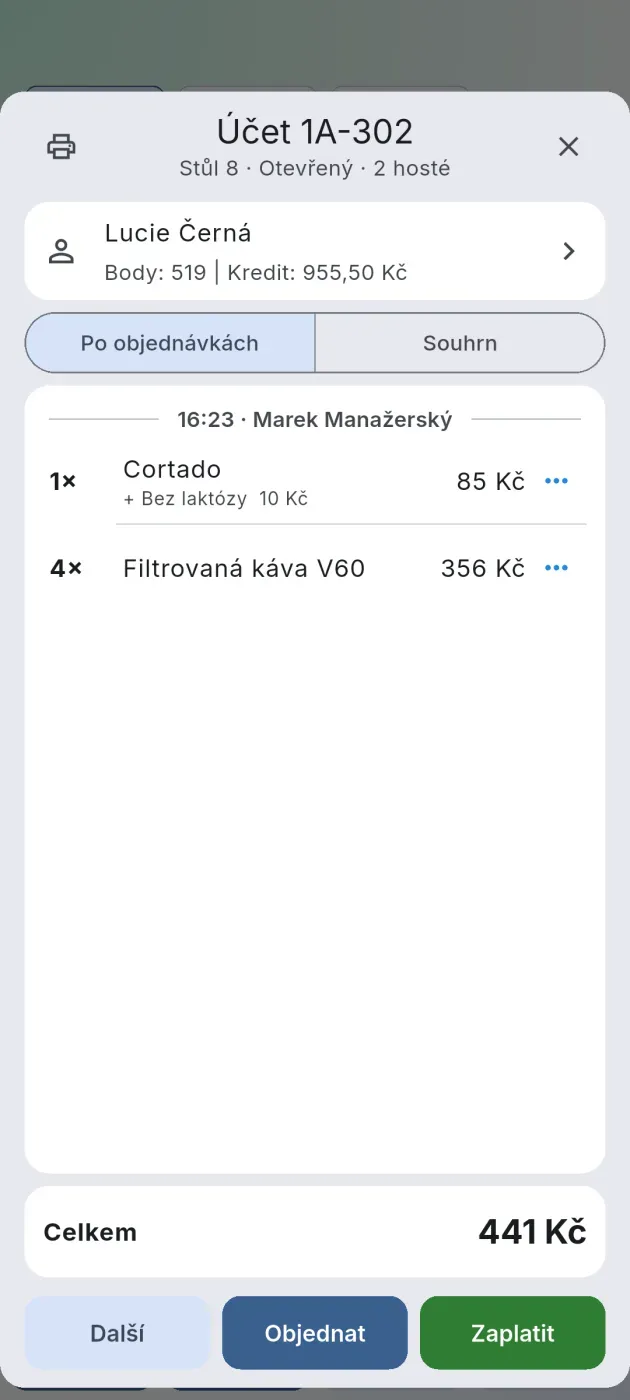
Hlavička
- Vlevo ikona tiskárny („Tisk účtu“) — u otevřeného účtu vytiskne předúčet (oprávnění Tisk předúčtu), u zaplaceného, zrušeného nebo vráceného kopii účtenky (oprávnění Opakovaný tisk).
- Uprostřed číslo účtu — „Účet 1A-568“, u dokladu o vrácení „Dobropis 1A-570“. U jednoho stolu může být víc účtů, proto je nadpisem číslo, ne stůl.
- Vpravo křížek — zavře detail (zavře ho i klepnutí mimo okno).
Údaje o účtu
- Stav — „Otevřený“; u zaplaceného čas zaplacení a případně „· vráceno“ nebo „· část vrácena“; u zrušeného „Zrušeno 12:25“, u převedeného „Převedeno 12:25“, u dokladu o vrácení „Vystaveno 12:40“.
- Stůl — název stolu, „Bez stolu“, „S sebou“, nebo u prodeje poukazu či kreditu „Dárkový poukaz“, „Zálohový poukaz“, „Kredit zákazníka“. Při více sekcích i se sekcí („Zahrádka · Bez stolu“).
- Hosté — počet hostů, je-li zadaný.
U dokladu o vrácení je místo stolu a hostů řádek K účtu s číslem původního účtu. Na telefonu jsou tytéž údaje šedě pod nadpisem jedním řádkem („Stůl 3 · Otevřený · 3 hosté“). Kdo objednával, je v nadpisech objednávek.
Formát čísla účtu. Čísla mají tvar {písmeno}-{pořadí} — číslo pokladny, písmeno zařízení na té pokladně (první zařízení má A) a pořadové číslo, které se nikdy nenuluje ani neopakuje. „1A-2481“ je tedy 2481. doklad zařízení A na pokladně 1. Podle čísla účtenku dohledáte — ve vyhledávání nezáleží na pomlčce ani velikosti písmen („1a2481“ ji najde). Objednávky na účtu mají čísla „1A-2481/1“, „1A-2481/2“ atd.
Zákazník
- Otevřený účet bez platby — klepnutím otevřete okno Zákazník: jméno hosta, nebo zákazník z databáze s řádky Kredit, Body, Upravit kontakt a Vybrat jiného zákazníka; dole Odebrat z účtu a Uložit. Bez zákazníka řádek říká Přiřadit zákazníka ›. Vyžaduje oprávnění Přiřadit zákazníka a modul Zákazníci.
- Otevřený účet s platbou nebo uplatněnými body — zákazník je jen ke čtení („Po platbě už nelze změnit“).
- Zavřený účet — zákazník jen ke čtení; bez zákazníka se řádek nezobrazuje.
U zákazníka z databáze jsou pod jménem body a kredit (každý údaj jen se zapnutým modulem Věrnostní body / Zákaznické kredity).
Upozornění
Pokud k účtu patří něco, co vyžaduje pozornost — platba kartou, kterou terminál přijal, ale na účet se ji nepodařilo zapsat, neodeslaná nebo odmítnutá evidence tržby (jen se zapnutým EET), nebo účet nepřijatý serverem — je to v jednom oranžovém pruhu nad součty.
Položky
Přepínač Po objednávkách | Souhrn je vidět vždy. Má-li pokladna zákaznický displej, je vedle přepínače tlačítko s okem: klepnutím účet na displeji ukážete („Ukázat na displeji zákazníka“), dalším klepnutím ho skryjete.
Po objednávkách — nad každou objednávkou je šedý nadpis s časem a jménem obsluhy („13:16 · Petra Nováková“), pod ním položky: vlevo počet („4ד, u vážených „0,5 kg“), název, vpravo cena a nabídka ⋮. Cena je po slevě na položce a kupónu; cena před slevou je nad ní přeškrtnutá. Pod názvem jsou doplňky („+ 2× Extra shot 80 Kč“), poznámka, červeně sleva a kupón, šedě cenová hladina, oranžově „Vráceno 1 ks“ a červeně zrušení.
- Poznámka objednávky (pro celou objednávku, např. pro kuchyni) je kurzívou nad položkami; na otevřeném účtu ji klepnutím upravíte nebo smažete. Novou přidáte v nabídce ⋮ u kterékoli položky objednávky — Přidat poznámku objednávky (nebo Upravit poznámku objednávky).
- Stav přípravy — nabídka ⋮ posouvá stav „Vytvořeno“ → Připraveno → Doručeno; u doručené položky (ikona ✓) jde stav vrátit na Připraveno.
- Zrušené položky — zrušení je červený řádek pod položkou („Zrušení položky 12:17 · -1 ks“ a částka). Řádek položky drží původní objednané množství a zrušení ho odečte (2 ks − 1 ks = zbývá 1 ks). Zcela zrušená položka je přeškrtnutá a klepnutí na ni nabídne jen Objednat znovu (vrátí do košíku původně objednané množství).
Souhrn — položky sloučené podle názvu, ceny a slev, seřazené podle názvu, s celkovým počtem a cenou (i s doplňky, po slevě). Zrušené položky se v souhrnu nezobrazují. Ruční sleva i kupón jsou červený podřádek („Sleva“, „Kupón“).
Úprava položky
Klepnutím na položku v zobrazení po objednávkách (u otevřeného účtu, s oprávněním Upravit objednávku) se otevře okno položky — stejné jako v košíku (viz Prodej), jen místo tlačítek − / + ukazuje, kdy byla položka objednána:
- Karta — vlevo „Objednáno 16:47“ a množství, vpravo tlačítko Objednat znovu. Pod čarou rozpis ceny („2 ks × 154 Kč … 308 Kč“), každý doplněk na vlastním řádku, sleva červeně a Celkem, když se částka liší od prvního řádku.
- Objednat znovu — zavře detail a přejde na prodejní obrazovku, kde se stejný produkt přidá znovu za svou dnešní cenu, i s doplňky. Pokud produkt z katalogu zmizel, pokladna to řekne („Produkt už není v katalogu“) a nic nepřidá.
- Sleva — klepnutím otevřete okno slevy pro položku. Produkt se zakázanými slevami ani položka se slevou z kupónu ruční slevu nedostane — důvod je pod řádkem. Vyžaduje oprávnění Sleva na položku (neomezená) nebo Sleva na položku (limitovaná).
- Poznámka — klepnutím ji přidáte nebo upravíte.
- Smazat (červeně lemované) — zruší položku na účtu (oprávnění Zrušení položky). U položky s více kusy vyberete, kolik kusů zrušit (u kusů − / +, u vážené položky numpad); karta ukáže, o kolik se účet sníží (i se slevou, která odejde s položkou), a kolik na účtu zůstane („Na účtu zůstane 2 ks z 3 ks“). U položky s jedním kusem se pokladna jen zeptá „Zrušit položku …?“ — položka na účtu zůstane přeškrtnutá a nepočítá se. Na účtu, kde už je platba, položky smazat nejde.
- Uložit — uloží změny poznámky a slevy.
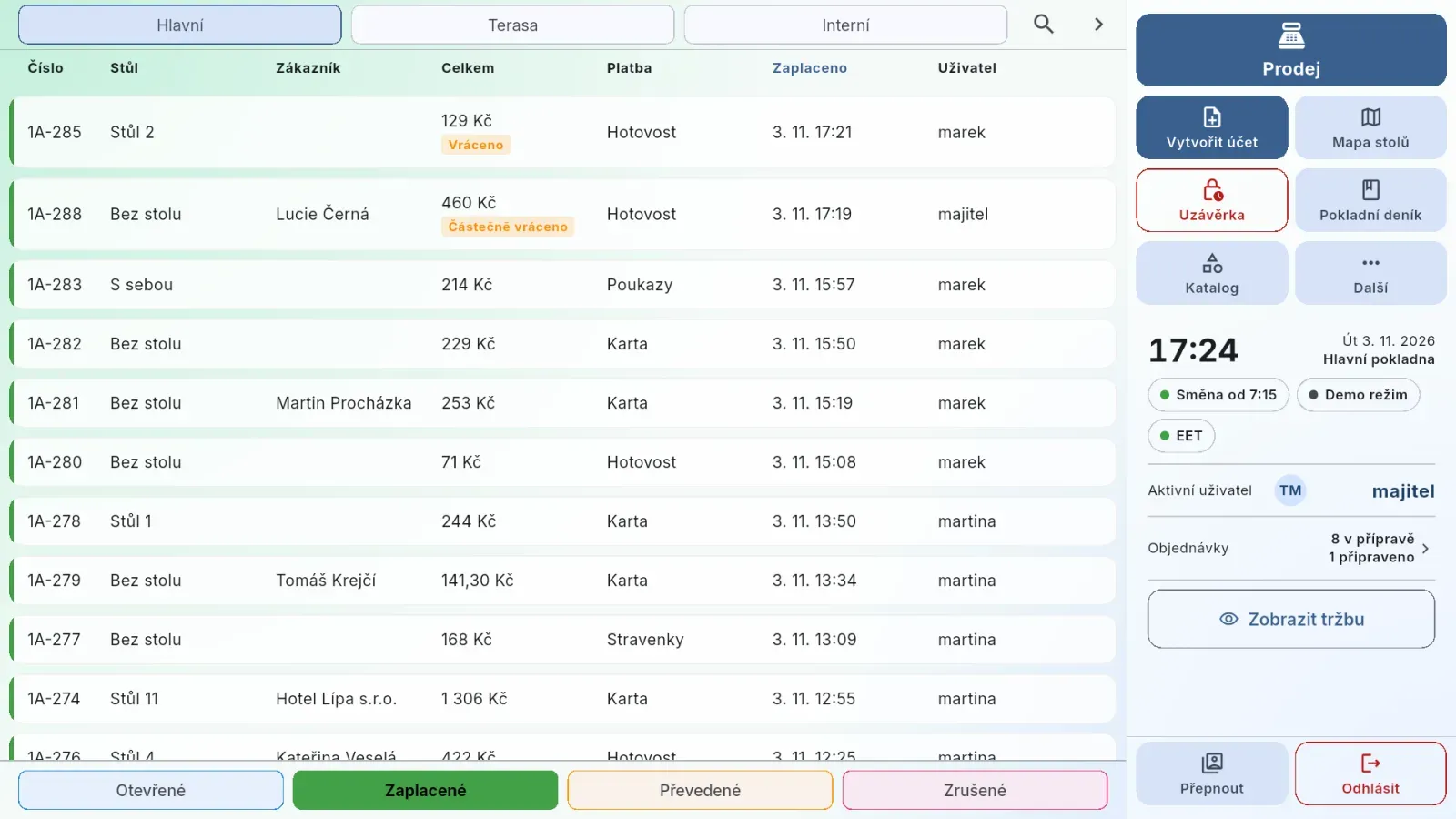
U zaplaceného účtu klepnutí na položku nic nedělá — co se vrací, vyberete v okně Vrátit. Vrácená položka zůstane v detailu vidět se šedým nádechem a oranžovou značkou „Vráceno“ (bez přeškrtnutí a beze změny částky — zaplacený účet je účetní záznam). V seznamu pod filtrem Zaplacené má takový účet pod částkou štítek „Vráceno“ (vrátil se celý) nebo „Částečně vráceno“, hned po vrácení, i bez internetu.
Součty
Nad tlačítky je pevně karta se součty, takže Celkem je vidět vždy, i u dlouhého účtu. Ve sloupci jsou všechny slevy, i ty na položkách:
- Mezisoučet — součet položek před jakoukoli slevou; jen když je na účtu sleva,
- Slevy na položkách (počet) — součet slev na jednotlivých položkách,
- Kupóny na položkách (počet) — součet kupónů na produkt nebo kategorii,
- Sleva na účet — u procentní i se sazbou,
- Věrnostní body — uplatněné body,
- Kupón — slevový kupón na celý účet, s kódem,
- Zaokrouhlení — pokud se částka zaokrouhlovala,
- Celkem — výsledná částka; sloupec nad ní dává přesně Celkem,
- (slevy celkem …) — šedě pod Celkem, jen při více slevách; jen informace, kolik host ušetřil.
Pod Celkem jsou platby, každý způsob na vlastním řádku. U otevřeného účtu s částečnou platbou je dole tučně Zbývá doplatit. U zavřeného účtu jsou pod Celkem platby a za každý doklad o vrácení oranžově „Vráceno 13:52 · dobropis 1A-570“ s vrácenou částkou. V seznamu účtů je pod částkou „zbývá …“ a kolečko stolu na mapě ukazuje zbývající částku.
Příklad: položka za 47,50 Kč s kupónem 50 % (−23,75), položka za 160 Kč se slevou 50 % (−80) a sleva 10 Kč na účet: „Mezisoučet 207,50 / Slevy na položkách (1) −80,00 / Kupóny na položkách (1) −23,75 / Sleva na účet −10,00 / Celkem 93,75 / (slevy celkem −113,75 Kč)“. Stejně to vypadá v košíku, v detailu účtenky, na zákaznickém displeji i na účtence.
Tlačítka
Tlačítka mají pro každý stav účtu vždy stejné rozložení (chybí jen to, k čemu nemáte oprávnění).
Otevřený účet
- Další — nabídka dalších akcí (viz níže),
- Objednat (tmavě modré) — přidání dalších položek (přejde na prodejní obrazovku),
- Zaplatit (zelené) — otevře platbu (oprávnění Přijmout platbu; viz Platby).
V nabídce Další (podle oprávnění a zapnutých modulů):
- Tisk účtu — předúčet,
- Stůl — změna stolu a počtu hostů (oprávnění Přesunout účet),
- Sloučit — sloučení s jiným otevřeným účtem (oprávnění Sloučit účty, modul Rozdělení a sloučení účtů),
- Rozdělit — rozdělení účtu (oprávnění Rozdělit účet, stejný modul),
- Sleva / Zrušit slevu — sleva na celý účet (oprávnění Sleva na účet (neomezená) nebo (limitovaná); viz Slevy),
- Kupón / Odebrat kupón — slevový kupón (oprávnění Uplatnit poukaz/kupón, modul Slevové kupóny). Dárkové a zálohové poukazy se uplatňují až v platbě (viz Poukazy a kupóny),
- Interní účet — převod na interní účet (oprávnění Převod účtu na interní účet, modul Interní účty; viz Interní účty),
- Zrušit účet (červeně) — zrušení celého účtu (oprávnění Zrušení účtu).
Zaplacený účet
- Další — kopie účtenky, Vystavit fakturu (nebo Faktura FV…, když už faktura je; viz Platby) a na telefonu i Znovu vytvořit.
- Vrátit (oranžové) — otevře okno Vrátit (oprávnění Vrátit platbu, zahájený prodej a povolené vratky v Nastavení → Pokladna → Prodej → Povolené platby → Vratky; nová firma je má zapnuté). Tlačítko je vidět, dokud je na účtu co vracet. U účtu za 0 Kč se nezobrazí. U účtu s fakturou je šedé — vratku pak udělejte mimo kasu opravným dokladem.
- Znovu vytvořit (tmavě modré) — viz níže.
Znovu vytvořit vytvoří nový otevřený účet se všemi položkami tohoto účtu (oprávnění Znovu vytvořit účet, zahájený prodej). Pokladna se nejdřív zeptá „Vytvořit nový účet?“ a připomene, že nový účet bude za dnešní ceny a DPH. Pak se otevře detail nového účtu; zdrojový účet zůstane nedotčený. Chcete-li hostovi vrátit peníze, použijte Vrátit samostatně.
Zrušený, vrácený nebo převedený účet
- Další — kopie účtenky,
- Znovu vytvořit — nový otevřený účet s položkami tohoto účtu. U zrušeného účtu se přidají i položky zrušené jednotlivě před zrušením účtu (ty, které host původně objednal).
Znovu vytvořit: ceny a DPH
Nový účet se nacení podle dnešního katalogu, jako by se položky právě prodávaly:
- cena je dnešní cena produktu (s cenovou hladinou, pokud pro položku pořád platí); produkt s cenou zadávanou při prodeji si ponechá cenu z původního účtu,
- DPH je dnešní sazba produktu; není-li firma teď plátce DPH, jsou všechny položky za 0 %,
- doplněk má dnešní cenu ve své skupině,
- množství, poznámky, rozdělení do chodů a slevy zůstanou — procentní sleva na položku se počítá z nové ceny, sleva v korunách zůstane stejná; přenese se i sleva na celý účet. Poukaz ani věrnostní body se nepřenášejí,
- položka, jejíž produkt byl z katalogu smazán, se vynechá — pokladna po vytvoření řekne, které položky chybí. Pokud v katalogu není žádná položka účtu, nový účet nevznikne,
- prodej poukazu nebo dobití kreditu se opíše tak, jak byl.
Vrácení peněz
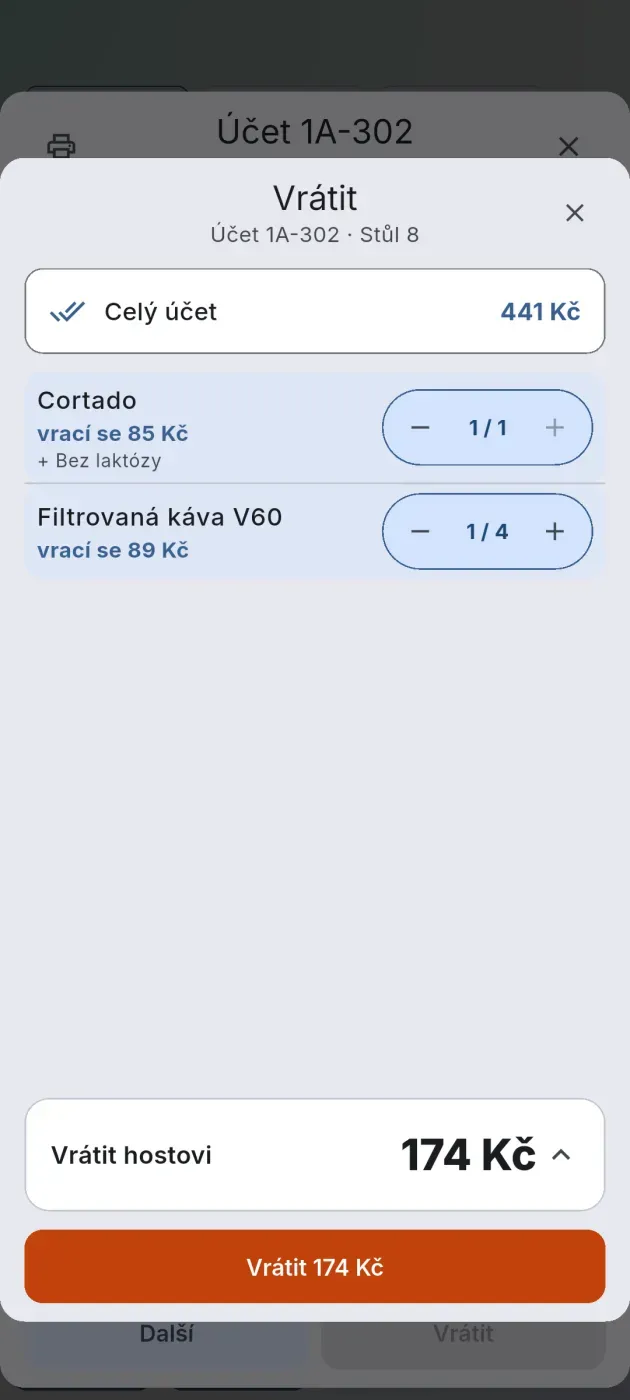
Po stisku Vrátit se otevře okno Vrátit s číslem účtu a stolem („Účet 1A-2481 · Stůl 5“). Na tabletu a počítači jsou vlevo položky a vpravo souhrn s velkým oranžovým tlačítkem; na telefonu je souhrn sbalený dole do řádku „Vrátit hostovi 159,58 Kč“, který klepnutím rozbalíte.
U každé položky vidíte, za kolik ji jde vrátit — částka je po všech slevách, tedy přesně to, co host za tu část zaplatil. Položky vrácené celé jsou šedé se značkou „Vráceno“ a vybrat je nejde; u částečně vrácené položky je oranžově „Vráceno dříve 1 ks z 3 ks“ a zbytek jde vybrat.
Jak vybrat, co se vrací:
- U položky v kusech je − počet + a počítadlo vybráno / zbývá (např. „1 / 2“). Klepnutí na řádek také přidá kus. Jakmile něco vyberete, je pod názvem barevně „vrací se 45 Kč“.
- Vážené zboží se vrací jen celé („Vážené zboží se vrací celé“) — místo počítadla má přepínač s množstvím.
- Tlačítko „Celý účet 857,80 Kč“ (po dřívějším vrácení „Vybrat vše, co zbývá“) vybere všechno, co ještě zbývá; dalším klepnutím (Zrušit výběr) výběr zrušíte.
Souhrn průběžně ukazuje:
- Vrátit hostovi — součet vracených peněz. Dokud nic nevyberete, je tu „Vyberte, co host vrací.“
- Hodnota položek a Zaokrouhlení hotovosti — jen když se vracená částka kvůli zaokrouhlení hotovosti liší od hodnoty položek. Peníze se vracejí stejnou cestou, jakou host platil: na kartu přesně na haléře, hotově v celých korunách. Host tak dostane zpět přesně to, co zaplatil.
- Co udělat — za každou platební metodu účtu dlaždice s částkou; u rozdělené platby se částka rozpočítá podle toho, kolik u které metody ještě zbývá vrátit. Pod názvem metody je pokyn pro obsluhu:
- Hotovost — „vydejte z kasy“,
- Karta — „proveďte storno na terminálu“,
- Převod — „vraťte převodem“,
- Kredit — „pokladna vrátí na kredit zákazníka“ (obsluha nic nedělá, pokladna kredit připíše sama),
- Poukaz — „poukaz bude znovu platný“ (pokladna poukaz sama aktivuje zpět),
- Stravenky — „vraťte stravenku zákazníkovi“,
- Ostatní — „vyřešte ručně“.
- Spropitné se nevrací — dialog to napíše na samostatném řádku.
- Dále se vrátí: — při vrácení celého účtu poukazy, které se aktivují zpět, a věrnostní body, které se vrátí nebo odečtou. Při vrácení části se odečte poměrná část získaných bodů; použité body se vracejí jen s celým účtem.
Hlavní tlačítko nese částku — „Vrátit 157,97 Kč“ — a jeho stisk je potvrzením. Křížek okno zavře a nic se nestane.
Jedno vrácení = jeden doklad. Vyberete-li pivo a dvě kávy, vznikne jeden doklad o vrácení se všemi třemi kusy. Částky jsou stejné, jako kdyby se každá položka vracela zvlášť, a vrátíte-li postupně všechno, dají dohromady přesně zaplacený účet.
Když vrácení nejde, pokladna to řekne dřív, než potvrdíte peníze — v souhrnu se místo částky objeví „Takhle vrátit nelze“ s důvodem. Typicky u prodeje poukazu nebo dobití kreditu: ty se vracejí jen celé a jen tehdy, dá-li se prodaná hodnota vzít zpět (uplatněný poukaz ani utracený kredit vrátit nejde). Jen celý se vrací i účet zaplacený poukazem (i zčásti); poukaz se pak znovu aktivuje.
Zboží zpátky na sklad? Co vrácení udělá se skladem, určuje nastavení Zboží při vratce (Nastavení → Pokladna → Prodej, sekce Sklad): „Nevracet na sklad (odepsat)“ (výchozí), „Vždy vrátit na sklad“, nebo „Vždy se zeptat“ — pak se po stisku Vrátit … Kč objeví otázka „Vrátit zboží na sklad?“ s volbami Zrušit / Odepsat / Vrátit na sklad, jednou za celé vrácení. Víc v kapitole Sklad.
Vrací se jen z dokladu, který pokladna má celý. Pokladna s předplatným drží doklady za posledních 31 dní; u staršího účtu si s připojením nejdřív stáhne ze serveru celý doklad a vrácení pak proběhne normálně. Bez připojení pokladna řekne, co jí chybí, a nic nezapíše — připojte ji k internetu a akci zopakujte. Totéž platí pro Znovu vytvořit a kopii účtenky.
Kde vrácení uvidíte. Doklad o vrácení se tiskne jako dobropis a v seznamu účtů je pod filtrem Zrušené (filtr vyžaduje oprávnění Zobrazit zrušené účty) — s oranžovým podbarvením a zápornou částkou. Původní účet zůstává pod filtrem Zaplacené se štítkem „Vráceno“ nebo „Částečně vráceno“.
Dopad na tržbu a DPH. Doklad o vrácení se v tržbě, DPH i slevách odečítá, a to v období, kdy k vrácení došlo — ne zpětně v období původního prodeje. Viz Pokladna a Přehledy.
Na papíře i na obrazovce jsou částky záporné. Dobropis má položky, Celkem, rekapitulaci DPH i platbu s minusem — vedle původní účtenky se čísla vyruší. Stejně záporně ho ukazuje detail účtu, detail účtenky, seznam účtů i Přehledy. Jak dobropis vypadá, ukazuje kapitola Tisk.
Stavy účtu
| Stav | Význam |
|---|---|
| Otevřený | Účet je živý — položky se přidávají, upravují, přijímají se platby. Nezaplacený nebo částečně zaplacený. |
| Zaplacený | Host zaplatil celou částku. Účet je uzavřený a vstupuje do tržby. |
| Zrušený | Účet byl zrušen před zaplacením. Nedoručené položky se zruší a vrátí na sklad; doručené zůstanou doručené. |
| Vrácený | Stav samostatného dokladu o vrácení (dobropisu). Odkazuje na původní účet, který zůstává ve stavu Zaplacený. |
| Převedený | Účet byl přesunut na interní účet; vyúčtování proběhne při úhradě interního účtu (viz Interní účty). |
Co lze odkud kam
| Akce | Z jakého stavu | Omezení |
|---|---|---|
| Zaplatit | Otevřený | — |
| Zrušit | Otevřený | Účet nesmí mít žádnou platbu (ani částečnou) |
| Převést na interní účet | Otevřený | Účet nesmí mít žádnou platbu |
| Vrátit (celý účet, položky nebo kusy) | Zaplacený | Pokladna musí mít povolené vratky; na účtu musí zbývat co vracet |
| Znovu vytvořit | Zaplacený, Zrušený, Vrácený, Převedený | Zahájený prodej; aspoň jedna položka musí být ještě v katalogu |
- Zrušený, vrácený a převedený účet jsou konečné stavy. Zpět na otevřený je vrátit nejde — použijte Znovu vytvořit.
- Otevřený účet s platbou nejde zrušit ani převést na interní účet a vrátit peníze na něm také nejde — Vrátit se objeví až u zaplaceného účtu.
Host odešel a účet zůstal načatý
Když na účtu leží část peněz a host už je pryč, fungují jen dvě věci:
- Účet doplaťte, pokud má kdo zbytek zaplatit.
- Snižte účet slevou na částku, kterou host opravdu zaplatil, a uzavřete ho. V detailu účtu Další → Sleva zadejte slevu tak, aby celková částka odpovídala zaplacené sumě. Pak dejte Zaplatit — zbývá nula, takže okno Platba nabídne tlačítko Uzavřít účet za 0 Kč. V uzávěrce zůstane přesně to, co jste vybrali.
S limitovaným oprávněním slevy vás okno slevy nepustí nad maximum nastavené firmou; pokud to nestačí, musí slevu zadat někdo s oprávněním Sleva na účet (neomezená). Dokud takový účet zůstane otevřený, směnu nejde uzavřít — uzávěrka zobrazí seznam těchto účtů (viz Pokladna).
Starší účtenky na serveru
Pokladna s předplatným má v zařízení doklady za posledních 31 dní (1. dne v měsíci má pořád celý minulý měsíc). Starší účtenky najdete hledáním:
- Na záložce Zaplacené (nebo Zrušené, Převedené) klepněte na lupu a napište číslo účtenky, částku nebo jméno zákazníka.
- Na konci výsledků klepněte na Hledat i ve starších účtenkách — hledá se na serveru za posledních 12 měsíců.
- Výsledky ze serveru přibudou pod nadpisem Ze serveru · Posledních 12 měsíců s ikonou obláčku.
- Pro starší doklady klepněte na Starší než rok… a vyberte rok.
- Klepnutím na výsledek si pokladna doklad stáhne a otevře jeho detail — dál s ním pracujete jako s kterýmkoli jiným (kopie účtenky, vrácení).
Výsledků je nejvýš 50. Bez připojení na serveru hledat nejde („Bez připojení nelze hledat ve starších dokladech.“); hledání v pokladně i prodej fungují dál. Pokladna na plánu Free a ukázka mají celou historii v zařízení.
Účet otevřený na jiné pokladně
Když má někdo na jiné pokladně otevřený detail účtu nebo ho má rozdělaný v prodeji, uvidíte ten účet v seznamu šedý s ikonou zařízení a neotevře se. Po klepnutí pokladna napíše, na které pokladně je účet otevřený a v kolik se nejpozději sám uvolní. Je to ochrana proti tomu, aby dva lidé současně účtovali tentýž stůl.
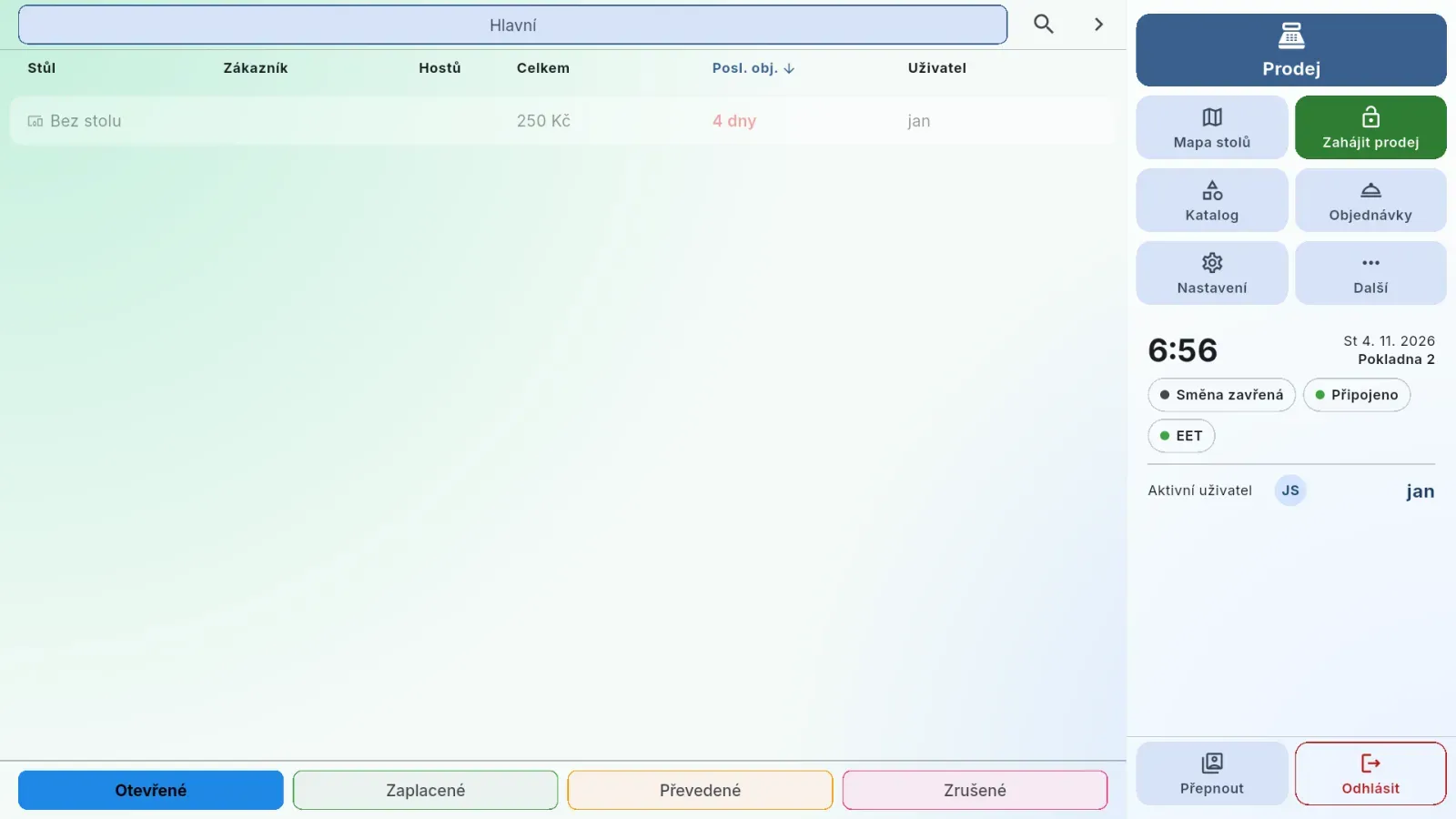
Zámek zmizí, jakmile druhá pokladna účet opustí. Když se ta pokladna mezitím vypne nebo jí dojde proud, zámek vyprší nejpozději do deseti minut. Zámek je nápověda pro obsluhu, ne mechanická zábrana — platí proto jednoduché pravidlo: jeden účet platí vždy jen jedna pokladna.
Změna stolu
V detailu účtu klepněte na Další → Stůl. V okně Přesunout účet klepněte na řádek Stůl, vyberte sekci a stůl (nebo „Bez stolu“), případně upravte počet hostů a potvrďte Uložit. Zákazník na účtu zůstane; zákazníka měníte klepnutím na jeho řádek v detailu účtu.
Sloučení účtů
V detailu účtu klepněte na Další → Sloučit. Okno Sloučit účet se zeptá „Do kterého účtu? Tento účet se pak zavře.“ a nabídne ostatní otevřené účty (stůl nebo číslo účtu, od kdy je otevřený a částka).
Klepnutí na účet ho jen vybere. Na tabletu a počítači se vpravo hned ukáže, co na vybraném účtu je, a částky: vybraný účet, co přibude a tučně Po sloučení. Na telefonu se totéž ukáže jako druhý krok. Slučuje až tlačítko „Sloučit do Stůl 3“: položky se přesunou do vybraného účtu, aktuální účet se zruší (bez tržby) a otevře se detail cílového účtu. Sklad se sloučením nemění.
Není-li žádný jiný otevřený účet, okno napíše „Žádné otevřené účty ke sloučení“.
- Účet, na kterém je už něco zaplaceno, sloučit do jiného nejde; do účtu s platbou naopak jiný účet sloučit jde.
- Sleva na účet: sloučený účet má slevu účtu, do kterého slučujete; sleva slučovaného účtu zanikne (náhled na to předem upozorní).
- Účet s kupónem sloučit nejde — ani ten, který slučujete, ani cílový. Kupón nejdřív odeberte (Další → Odebrat kupón).
Rozdělení účtu
V detailu účtu klepněte na Další → Rozdělit. V okně Rozdělit účet jsou položky pod nadpisem „Co přesunout na nový účet“ a souhrn s tlačítky.
U položky v kusech je − počet + (např. „1 / 3“ = přesouvá se 1 ze 3 kusů); vybraná položka ukazuje „přesune se 59 Kč“. Vážené zboží se přesouvá jen celé. Souhrn ukazuje částku Nového účtu a co zůstane na původním účtu.
- Rozdělit — otevře okno s řádkem Stůl a počtem hostů pro nový účet (stůl je předvyplněný); po Uložit vznikne nový otevřený účet s vybranými položkami.
- Zaplatit … Kč (zelené) — nový účet vznikne na stejném stole a hned se otevře platba vybraných položek.
Pravidla:
- Účet, na kterém je už něco zaplaceno, rozdělit nejde — doplaťte ho celý. Nejde rozdělit ani účet s kupónem.
- Procentní sleva na účet platí na oba účty, takže dohromady stojí tolik co původní (nejvýš o haléř méně, vždy ve prospěch hosta). Sleva zadaná částkou, uplatněné věrnostní body a sleva v korunách na položce zůstanou na původním účtu.
- Rozdělení nemění sklad.
Zrušení účtu
V detailu účtu klepněte na Další → Zrušit účet. Pokud účet obsahuje objednávky, pokladna se zeptá „Zrušit účet …?“ („Zrušený účet se nepočítá do tržeb a vrátit to nejde.“); prázdný účet se zruší hned. Byla-li některá položka už doručená, potvrzení uvede částku účtu a počet vydaných položek, aby se jídlo, které host už snědl, nezrušilo omylem.
Nedoručené položky („Vytvořeno“ nebo „Připraveno“) se zruší a jejich zboží se vrátí na sklad; doručené zůstanou doručené a na sklad se nevrací. Využití slevového kupónu se vrátí. Zrušený účet je pod filtrem Zrušené a nepočítá se do tržby. Je-li zapnutý automatický tisk účtenek, vytiskne se storno doklad (viz Tisk).
Interní účet
V detailu účtu klepněte na Další → Interní účet. V okně Vybrat interní účet je pole pro hledání a přepínač Obecný / Zaměstnanecký. Klepněte na účet a potvrďte „Převést na interní účet?“ tlačítkem Převést — převod je nevratný. Víc v kapitole Interní účty.
Reálné scénáře
Host si přiobjedná po zaplacení
Na zaplaceném účtu použijte Znovu vytvořit — vznikne nový otevřený účet se všemi položkami za dnešní ceny. Přidejte dezert a zaplaťte nový účet. Chcete-li hostovi vrátit peníze za rozdíl, použijte navíc Vrátit na původním účtu.
Zrušení omylem
Zrušili-li jste účet omylem, použijte na něm Znovu vytvořit — vznikne nový otevřený účet se všemi původně objednanými položkami. Zrušený účet zůstane v historii.
Vrácení peněz kvůli reklamaci
Na zaplaceném účtu stiskněte Vrátit a u reklamované položky + — každé stisknutí přidá jeden kus. V souhrnu vidíte, kolik vrátit a co udělat na terminálu nebo s hotovostí; stiskem Vrátit … Kč vrácení provedete. Vznikne jeden doklad o vrácení, původní účet zůstane beze změny se štítkem „Vráceno“ nebo „Částečně vráceno“. Má-li firma zapnutý Automatický tisk účtenky, dobropis vyjede hned.
Částka za kus je jeho podíl z toho, co host za řádek skutečně zaplatil (včetně slev a zaokrouhlení). Položku za 0 Kč (zdarma, sleva 100 %) jde vrátit i samostatně — vznikne doklad za 0 Kč, zboží se vrátí na sklad podle nastavení, peníze se nevracejí.
Reprezentační útrata
Vytvořte účet → přidejte položky → Další → Interní účet → vyberte interní účet. Účet nevstupuje do denní uzávěrky, ale do sumy interního účtu, a uzavře ho až jeho vyúčtování.
Dva hosti, každý platí svoje
V detailu účtu Další → Rozdělit → vyberte položky prvního hosta → Rozdělit, nebo rovnou zelené Zaplatit … Kč.
Časté chyby
Tichý rabat bez evidence slevy
Pokud s hostem ústně domluvíte nižší částku, ale nezadáte ji v aplikaci jako slevu, v reportech to vypadá, jako by ceny v menu byly jiné. Použijte akci Sleva (nebo Kupón) — pak je v reportech vidět, kdy a kolik bylo poskytnuto.
Převedený účet je nevratný
Převod na interní účet nejde vrátit zpět. Pokladna proto převod potvrzuje; pokud k chybě přesto dojde, řešte převedený účet přes vyúčtování a pro hosta vytvořte nový účet (případně přes Znovu vytvořit).
Vrácení peněz a fyzická hotovost
Vrátit na hotovostně zaplaceném účtu automaticky zaeviduje výběr z kasy a předpokládá, že bankovky fyzicky vydáte. Pokud je nevydáte, bude mít kasa na konci dne přebytek.
Prázdná zaplacená účtenka
Když na účtu bez položek dáte Zaplatit a Uzavřít účet za 0 Kč, vznikne zaplacená účtenka s nulovou hodnotou. Není to chyba v datech, ale v přehledech je vidět.
Pro manažery a administrátory
Oprávnění související s účty
| Oprávnění | Kde se projeví |
|---|---|
| Vytvořit objednávku | Vytvořit účet; v gastro režimu i přechod z Účtů na Prodej |
| Detail objednávky v info panelu | Otevření detailu účtu |
| Upravit objednávku | Úprava položky (poznámka, sleva) |
| Přiřadit zákazníka | Řádek zákazníka v novém účtu a v detailu |
| Zrušení položky | Smazat v okně položky |
| Zrušení účtu | Zrušit účet |
| Přesunout účet | Stůl |
| Rozdělit účet | Rozdělit |
| Sloučit účty | Sloučit |
| Znovu vytvořit účet | Znovu vytvořit |
| Přijmout platbu | Zaplatit |
| Vrátit platbu | Vrátit (celý účet, položky i kusy) |
| Sleva na účet (neomezená / limitovaná) | Sleva v nabídce Další |
| Sleva na položku (neomezená / limitovaná) | Sleva v okně položky |
| Uplatnit poukaz/kupón | Kupón |
| Převod účtu na interní účet | Interní účet |
| Tisk předúčtu | Předúčet; Vystavit fakturu |
| Opakovaný tisk | Kopie účtenky; znovu otevřít fakturu |
| Zobrazit zrušené účty | Filtr Zrušené v seznamu účtů |
Závislosti na modulech
- Sloučit / Rozdělit — modul Rozdělení a sloučení účtů
- Kupón — modul Slevové kupóny (dárkové a zálohové poukazy se uplatňují v platbě s modulem Prodejní poukazy)
- Interní účet — modul Interní účty
- Zákazník — modul Zákazníci
- Vystavit fakturu — modul Fakturace a firma se sídlem v Česku
- Vrátit — kromě oprávnění musí mít pokladna zapnuté Vratky v Nastavení → Pokladna → Prodej → Povolené platby