Platby
Platby v Kasyro POS: hotovost se zaokrouhlením, karta, QR platba převodem, cizí měna, spropitné, dělená a odložená platba, faktura a oprávnění.
Přístup k platbě
Platbu účtu zahájíte zeleným tlačítkem Zaplatit, které najdete:
- v detailu účtu (otevřete ho klepnutím na účet na hlavní obrazovce, viz Účty),
- na prodejní obrazovce pod košíkem (viz Prodej).
Okno Platba
Po klepnutí na Zaplatit se otevře okno Platba. Platit jde jen při otevřené směně. Okno zavřete křížkem vpravo nahoře.
Rozvržení
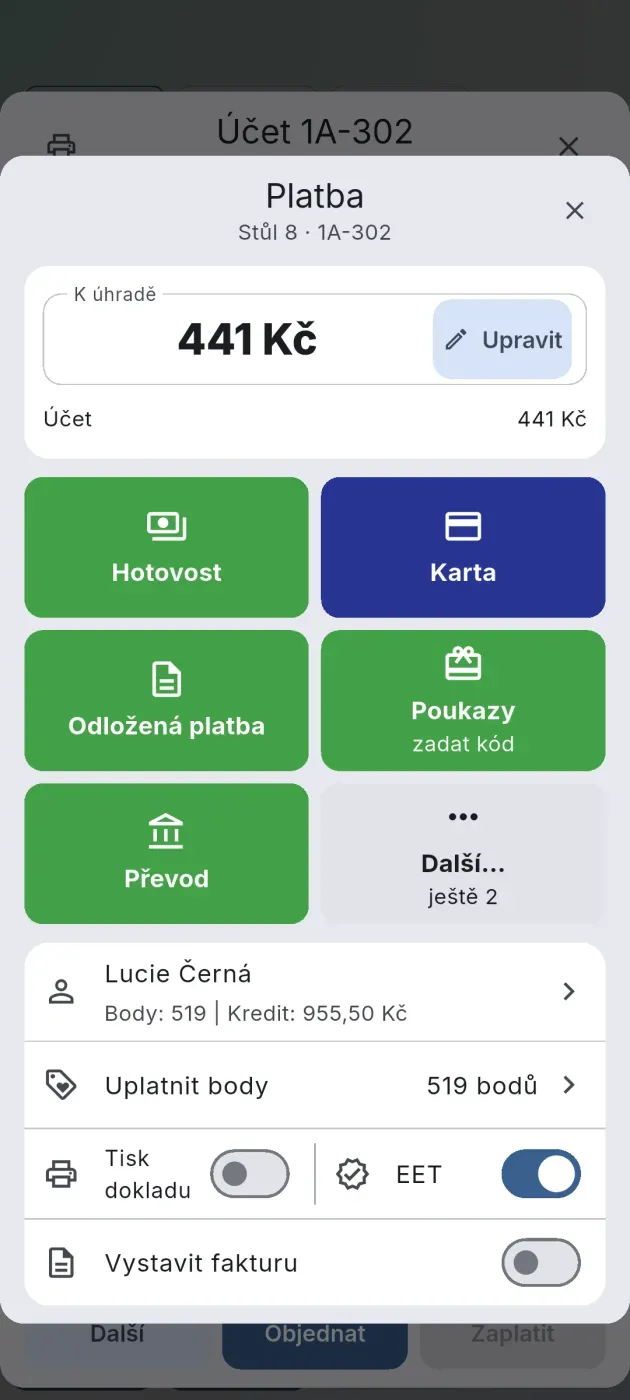
- Na počítači a tabletu má okno dva sloupce. Vlevo je název stolu a číslo účtu (např. „Stůl 3", pod ním „1A-2481") a pod nimi volby Zákazník, Uplatnit body, Měna, Tisk dokladu, EET a Vystavit fakturu. Vpravo je rámeček K úhradě a pod ním dlaždice způsobů platby.
- Na telefonu je všechno pod sebou: stůl a číslo účtu, rámeček K úhradě, dlaždice a pod nimi volby.
K úhradě
V rámečku K úhradě je velkým písmem částka k zaplacení, u rozpracované dělené platby zbývající částka. Tlačítko Upravit (tužka) vedle ní, nebo klepnutí na samotnou částku, otevře okno Částka k úhradě pro spropitné a dělenou platbu.
Dokud nezvolíte způsob platby, je částka zaokrouhlená na celé koruny — tolik, kolik host zaplatí v hotovosti. Účet za 14,67 Kč ukazuje „15 Kč". Jakmile zvolíte kartu nebo jiný bezhotovostní způsob, částka se přepne na přesnou (14,67 Kč), tedy přesně tolik, kolik strhne terminál. Stejnou částku vidí host na zákaznickém displeji. Prodej poukazu a dobití kreditu se nezaokrouhlují.
Pod rámečkem je rozpis: Účet (celá částka), u dělené platby řádek Zaplaceno · způsob za každou provedenou platbu a šedě Zaokrouhlení (jen hotově), dokud je částka zaokrouhlená. U cizí měny je místo zaokrouhlení řádek s kurzem a hodnotou v korunách.
Způsoby platby
Pod rámečkem jsou dlaždice dostupných způsobů platby. Které se zobrazí, závisí na nastavení pokladny a oprávněních uživatele; názvy odpovídají Nastavení → Finance → Způsoby platby (viz Nastavení). Jedno klepnutí na dlaždici = platba tímto způsobem.
- Hotovost — je vždy první.
- Karta — jen pokud má pokladna platební terminál. Každá nová pokladna dostane automaticky Manuální terminál, takže kartu nabízí hned; kdo kartu nebere, vypne ji u pokladny.
- Převod — bankovní převod, případně s QR kódem (viz níže).
- Stravenky — platba stravenkami.
- Kredit — platba z kreditu zákazníka; jen když je k účtu přiřazen zákazník s kladným kreditem a je zapnutý modul Zákaznické kredity. Když kredit nestačí na celou částku, dlaždice ukazuje „až 500 Kč" a zaplatí se tolik, kolik kreditu je. Pokud mezitím kredit utratila jiná pokladna, kasa napíše „Zůstatek na to nestačí." a nezapíše nic. Viz Zákazníci.
- Poukazy — platba dárkovým nebo zálohovým poukazem (jen se zapnutým modulem Prodejní poukazy). Po klepnutí zadáte kód poukazu; kód se ověří hned po osmé číslici. Slevový kupón se v platbě nepřijme — patří na účet tlačítkem Kupón („Slevový kupón patří na účet, ne do platby."). Poukaz je jednorázový: je-li vyšší než zbývající částka, kasa se zeptá, zda ho uplatnit, protože přeplatek propadne. Viz Poukazy a kupóny.
- Odložená platba — host zaplatí později, mimo kasu (typicky firma převodem na fakturu). Dlaždice je jen tehdy, když si takový způsob založíte v Nastavení → Finance → Způsoby platby. Viz Faktura níže.
Pod názvem dlaždice je částka jen tehdy, když se liší od částky v rámečku — například rámeček ukazuje „1 790 Kč" (hotově) a dlaždice Karta „1 789,60 Kč".
Vzhled. Bez nastavení jsou dlaždice zelené. Každý způsob platby může mít vlastní barvu a styl (Plné nebo Obrys) v Nastavení → Finance → Způsoby platby → Barva tlačítka; platí na všech pokladnách podniku. Dlaždice jsou po dvou vedle sebe; při lichém počtu má celý řádek jen první dlaždice (Hotovost).
Víc než šest způsobů. Aktivních způsobů platby může být až deset, na jedné stránce je nejvýš šest dlaždic. Při víc způsobech je šestá dlaždice šedá Další… s počtem zbývajících („ještě 2") a na další stránce je šedé Zpět. Žádný způsob se neschová.
Nabití kreditu a prodej poukazu nejde zaplatit kreditem ani poukazem — tyto dlaždice se u nich nenabízejí.
Účet za 0 Kč. Když sleva 100 % nebo kupón pokryjí celý účet, je místo dlaždic jediné tlačítko Uzavřít účet za 0 Kč. Účet se uzavře teprve po jeho stisku, takže položky se nikdy nevydají zadarmo, aniž by to obsluha zvolila.
Volby
- Zákazník — jméno přiřazeného zákazníka s body a kreditem, bez zákazníka „Přiřadit zákazníka". Klepnutím se otevře okno Zákazník (stejné jako v prodeji, viz Zákazníci). Jen s oprávněním Přiřadit zákazníka a zapnutým modulem Zákazníci. Jakmile jsou na účtu uplatněné body nebo část platby, zákazníka už změnit nejde („Po platbě už nelze změnit").
- Uplatnit body — s počtem bodů zákazníka; otevře okno pro uplatnění věrnostních bodů. Podmínky a postup popisuje kapitola Slevy. Pokud body pokryjí celý účet, účet se tím rovnou uzavře.
- Měna — jen když má provozovna nastavené cizí měny a uživatel má oprávnění Přijmout cizí měnu. Klepnutím zvolíte cizí měnu nebo se vrátíte ke korunám. Viz Platba v cizí měně.
- Tisk dokladu — přepínač tisku účtenky po zaplacení. Výchozí stav se řídí nastavením Automatický tisk účtenky (Nastavení → Pokladna → Tisk); přepnout ho pro danou platbu smí jen uživatel s oprávněním Volba tisku účtenky. Na zařízení bez tiskárny je přepínač vypnutý; účtenku si pak po zaplacení zobrazíte jako PDF tlačítkem Vytisknout v okně Zaplaceno. Účtenka se tiskne jen za celý zaplacený účet.
- EET — přepínač, jen když má firma zapnutou evidenci tržeb. Zapnuto = účet se po zaplacení pošle do EET. Výchozí stav nastavuje majitel; změnit ho smí jen oprávnění Platba bez EET (když je výchozí „neposílat", smí EET zapnout každý). Viz EET.
- Vystavit fakturu — viz Faktura.
Platba hotovostí
Klepnutím na Hotovost se otevře okno Platba hotově. Do prázdného pole Přijato zadáte, kolik peněz vám host dal; pod polem je K úhradě a tučně zeleně Vrátit …. Dokud zadaná částka nestačí, je tam červeně Chybí … a zaplatit nejde. Když se účet zaokrouhlil, okno ukáže i rozpis (Účet 257,60 Kč, Zaokrouhlení +0,40 Kč, K úhradě 258 Kč).
Nad numpadem jsou rychlá tlačítka se zaokrouhlenými částkami (u 258 Kč jsou to 260, 300 a 500; v eurech 5, 10, 20 a 50 €). Tlačítko Bez zadání zaúčtuje platbu bez evidence přijaté částky. Zavřením křížkem se platba nezapíše.
Příklad: účet je 269 Kč, host dává 300 Kč — okno ukáže „Vrátit 31 Kč".
Bez okna. Má-li uživatel oprávnění Přeskočit dialog hotovosti a zároveň v profilu zapnutou volbu Přeskočit dialog vrácení (Nastavení → Můj účet → Předvolby), krátké klepnutí na Hotovost rovnou zaúčtuje celou zbývající částku. Když přesto potřebujete spočítat vrácení, podržte dlaždici déle — okno se otevře vždy. U platby cizí měnou se okno otevře vždy a nejde přeskočit.
Zaokrouhlení na celé koruny
Platba hotovostí se zaokrouhluje na celé koruny, jak předepisuje zákon č. 634/1992 Sb. — haléřové mince už neplatí. Účet za 93,50 Kč host zaplatí 94 Kč a rozdíl 0,50 Kč je na účtence i v přehledech samostatným řádkem Zaokrouhlení.
- Zaokrouhluje se k nejbližší koruně, přesná polovina nahoru (38,25 Kč → 38 Kč, 57,85 Kč → 58 Kč).
- Karta a převod se platí přesně — zaokrouhlovat bezhotovostní platbu zákon nedovoluje.
- U dělené platby se zaokrouhlí až poslední platba, která účet dorovná, a jen když je hotovostní.
- DPH se nemění — daň se počítá z nezaokrouhlené částky a zaokrouhlení do základu daně nevstupuje.
- Prodej poukazu, dobití kreditu a platba cizí hotovostí se nezaokrouhlují.
Očekávaná hotovost v uzávěrce je proto vždy v celých korunách.
Spropitné
Spropitné se zadává úpravou částky platby: v okně Platba klepněte na Upravit vedle částky. V okně Částka k úhradě je v poli Zaplatí dlužná částka, takže samotné Potvrdit zaplatí přesně účet. Zadejte vyšší částku nebo klepněte na rychlé tlačítko — pod polem se ukáže K úhradě 258 Kč a zeleně Spropitné +42 Kč. Po potvrzení je v rámečku K úhradě nová částka a pod ní „+42 Kč spropitné". Spropitné se počítá v celých korunách. Nižší částka než dluh znamená dílčí platbu („Zbývá 58 Kč").
U zaokrouhleného účtu (257,60 Kč ukázané jako 258 Kč) potvrzení 258 Kč beze změny žádné spropitné nezapíše — karta strhne přesně 257,60 Kč. Spropitné vznikne, jen když částku opravdu změníte.
Bez oprávnění Přijmout spropitné nejde zadat víc, než kolik účet dluží („Bez oprávnění Přijmout spropitné lze přijmout nejvýš …"). Kredit a poukaz se platí celou částkou.
Částka k úhradě není okno přijaté hotovosti. Okno Částka k úhradě mění, kolik se skutečně platí (víc = spropitné, méně = dílčí platba). Okno Platba hotově jen eviduje, kolik peněz host předal; přeplatek je vždy „Vrátit", nikdy spropitné. Chce-li host z 250 Kč za účet 200 Kč nechat 50 Kč spropitné, navyšte nejdřív částku na 250 Kč přes Upravit a teprve pak přijměte hotovost.
Spropitné se eviduje podle způsobu platby a podle uživatele. Uzávěrka vždy ukazuje Spropitné celkem, při více způsobech nebo uživatelích i rozpad Spropitné dle metody a Spropitné dle uživatele. Přehled za období je v Přehledech na záložce Spropitné.
Neplátce DPH
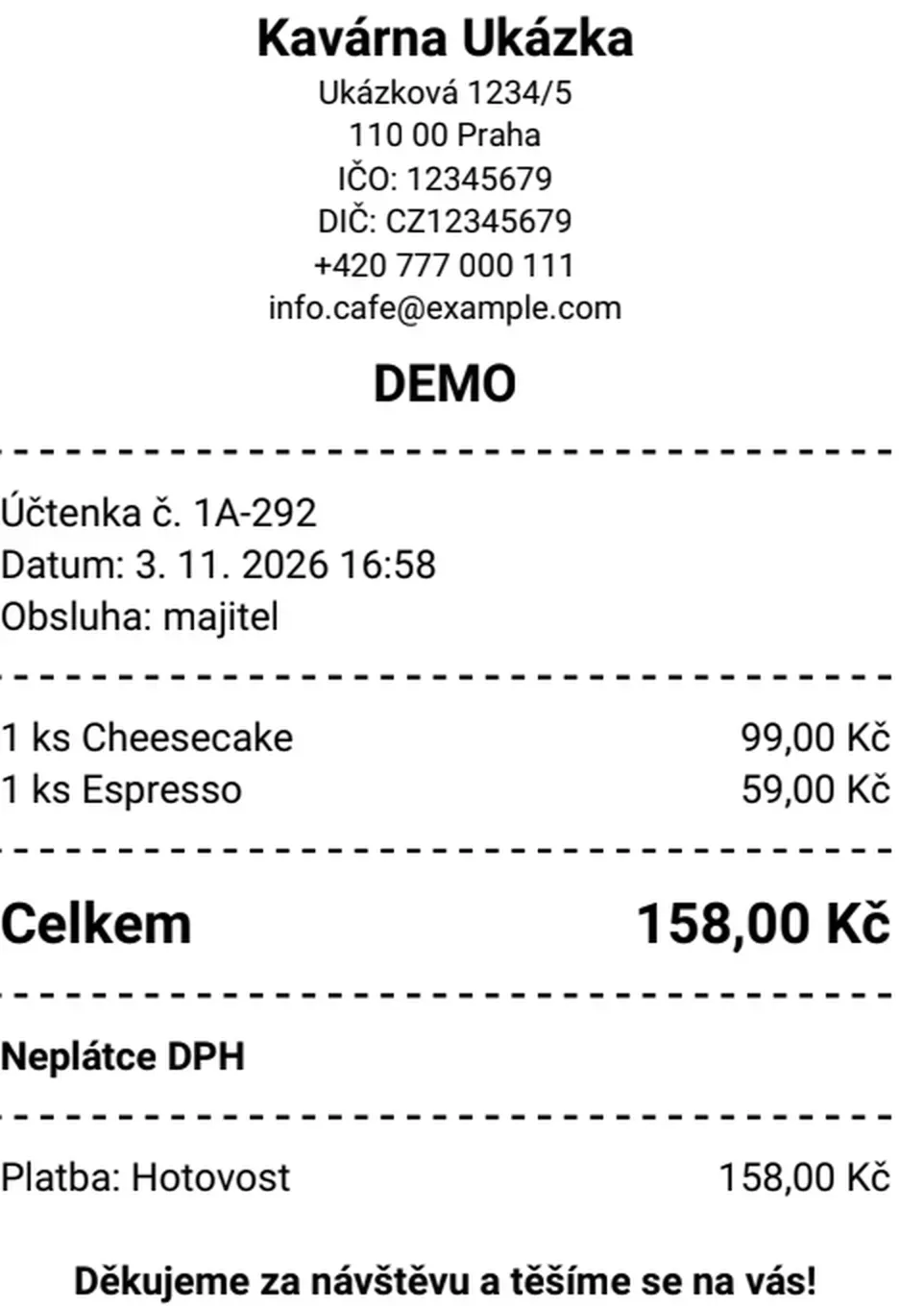
Když firma není plátcem DPH (přepínač Plátce DPH vypnutý, viz Nastavení), platba probíhá stejně — mění se jen doklad. Nově prodané položky mají sazbu 0 % a účtenka místo rekapitulace DPH vytiskne „Neplátce DPH". Účet otevřený ještě jako plátce si svou DPH ponechá až do zaplacení.
Platba kartou
Klepnutím na Karta se zahájí platba kartou. Částka poslaná na terminál zahrnuje případné spropitné. Průběh závisí na terminálu (nastavení viz Nastavení):
- Manuální terminál — okno Platba kartou s částkou. Po provedení platby na fyzickém terminálu klepněte na Platba úspěšná nebo Platba neúspěšná; jinak okno zavřít nejde.
- SumUp — platba se odešle do terminálu SumUp přímo z aplikace (funguje na telefonu a tabletu).
- Comgate — platba se pošle na spárovaný terminál Comgate a okno čeká na výsledek („Čekání na terminál…"). První 2 minuty okno nejde zavřít; když terminál do té doby neodpoví, ověřování pokračuje na pozadí (až 30 minut) a po potvrzení se účet zaplatí sám. Během čekání jsou dlaždice u daného účtu zašedlé, aby host nezaplatil dvakrát. Při neúspěchu okno napíše důvod (např. „Platba zamítnuta") a po zamítnutí jde hned zkusit jinou kartu či hotovost; Opakovat se nabídne, jen když je jisté, že karta stažena nebyla. Podporované měny: CZK a EUR.
Co dělat ve zvláštních situacích:
- Zrušení, sloučení nebo převod účtu během ověřování vyžaduje potvrzení varování („Pokračovat i přes ověřování?"). Kdyby terminál platbu potvrdil po zrušení účtu, detail účtu ukáže trvalé upozornění s číslem transakce — platbu dohledejte ve výpisu z terminálu a případně vraťte.
- Uzávěrka během ověřování nabídne Zkontrolovat nyní, Ukončit ověřování nebo Pokračovat. Platba potvrzená později se přesune do následující otevřené směny.
- Terminál platbu přijal, ale pokladna ji nezapsala — kasa napíše „…Kartu znovu neúčtujte." U Comgate se zápis zopakuje sám.
- Směna se mezitím zavřela — kasa platbu nezapíše („Platba nezapsána") a účet zůstane otevřený. Otevřete směnu a platbu zapište; u manuálního terminálu jen potvrdíte „Platba úspěšná", kartu znovu neúčtujete. U SumUp vraťte hostovi platbu na terminálu a po otevření směny ji proveďte znovu. U Comgate se platba zapíše sama, jakmile ji terminál potvrdí — hned otevřete směnu. U nabití kreditu a prodeje poukazu se nákup zruší; hostovi peníze vraťte a po otevření směny nákup zopakujte.
- Nevyřešená platba kartou — skončil-li předchozí pokus bez známého výsledku, kasa se před dalším pokusem zeptá „Účtovat kartou znovu?". Nejdřív na terminálu nebo ve výpisu ověřte, že částka stržena nebyla. Na takové platby upozorní i uzávěrka.
Platba převodem
Klepnutím na Převod se platba zapíše jako bankovní převod.
QR platba
Má-li způsob platby převodem vyplněné Číslo účtu (Nastavení → Finance → Způsoby platby), otevře dlaždice okno QR platba:
- nahoře přesná částka (u převodu se nezaokrouhluje),
- QR kód pro aplikaci banky hosta s vyplněným účtem, částkou, měnou, variabilním symbolem a číslem účtenky v poznámce,
- řádek Účet … · VS … a pod ním „Až host zaplatí, stiskněte Zaplaceno.",
- tlačítka Zpět a Zaplaceno.
Stejný QR kód vidí host na zákaznickém displeji (na vestavěném vždy, na připojeném displeji jiného zařízení, když je kasa online). Po zaplacení stiskněte Zaplaceno; Zpět okno zavře a nic nezapíše. Okno nemá křížek a nezavře se klepnutím vedle, aby se platba omylem nepotvrdila ani nezrušila. V cizí měně se QR kód neukáže.
Potvrzení z Fio banky. Je-li na kase u způsobu platby napojená Fio banka (řádek Fio banka na této kase), kasa se sama průběžně ptá banky, jestli platba přišla. Jakmile dorazí převod se stejným variabilním symbolem, přesnou částkou a ve stejné měně, okno se zavře a platba se zapíše. Řádek v okně ukazuje stav („Platba zatím nepřišla…", „Fio banka teď neodpovídá…", „Fio banka token nepřijala…" — token platí nejvýš 180 dní, pak ho napojte znovu). Platbu můžete kdykoli potvrdit sami tlačítkem Zaplaceno — prodej na banku nikdy nečeká.
- Každý účet má svůj variabilní symbol. Platí-li dva hosté stejnou částku a první platbu jste potvrdili ručně, kasa čeká na druhý převod.
- Zaplatil-li host až po zavření okna, otevřete platbu převodem znovu — dnešní nebo včerejší převod se spáruje hned, nebo ho potvrďte ručně.
Platba stravenkami
Klepnutím na Stravenky se platba zapíše jako stravenkový příjem.
Platba v cizí měně
Zvolte nejdřív měnu v řádku Měna. Rámeček K úhradě pak ukáže částku v cizí měně a rozpis kurz a hodnotu v korunách („Kurz 25,0000 … = 245 Kč"). Přepočtená částka se zaokrouhluje nahoru na celý cent, aby host nedoplatil. V cizí měně jde platit jen hotově — ostatní dlaždice se skryjí. Cizí měnu přidáte v Nastavení → Finance → Obecné, karta Měny → Přidat měnu (jen když neběží směna).
V okně Platba hotově je pod polem Přijato přepočet na koruny a tučně Vrátit v Kč — vrací se vždy v korunách. Kurz se ukazuje i tiskne na čtyři desetinná místa; na účtence je pod platbou částka v cizí měně a kurz („10,27 € × 25,1000").
Cizí hotovost leží ve vlastní přihrádce a do korunové zásuvky se nepočítá. Celá přijatá bankovka zůstává v cizoměnové přihrádce a vrácené koruny se zapíšou zvlášť, takže uzávěrka obou zásuvek sedí na spočítanou hotovost. Proto u cizí měny nejde přeskočit okno přijaté částky. Více v kapitole Pokladna.
Dělené platby
Host může jeden účet zaplatit více způsoby — například část hotově a zbytek kartou. (Rozdělení účtu na více samostatných účtů popisuje kapitola Účty.)
- Klepněte na Upravit u částky a zadejte, kolik zaplatí prvním způsobem (ukáže se „Zbývá …").
- Zvolte způsob platby.
- Kasa zapíše dílčí platbu a ukáže zbývající částku.
- Zvolte způsob platby pro zbytek.
Provedené platby jsou vidět v rozpisu pod částkou (Zaplaceno · způsob).
Když host nedoplatí
Zavřete-li okno Platba po dílčí platbě, účet zůstane otevřený s tím, co je zaplaceno; v detailu, v seznamu, na mapě, na displeji i na předúčtu je vidět „Zaplaceno" a „Zbývá doplatit". Účtenka se nevytiskne — vznikne až s poslední platbou. Při rychlém prodeji kasa jednou oznámí „Účet zůstává otevřený" a najdete ho v seznamu otevřených účtů.
Částečně zaplacený účet nejde zrušit, vrátit, rozdělit ani sloučit — je potřeba ho doplatit. Když host odešel, uzavřete ho slevou (viz Slevy).
Nabití kreditu a prodej poukazu se platí vždy celou částkou jednou platbou. Když platba neprojde, nákup se zruší.
Po zaplacení — okno Zaplaceno
Když je účet zaplacený celý, okno Platba se zavře a na pár vteřin se ukáže malé okno Zaplaceno. Nic v něm nemusíte potvrzovat.
- Zelená fajfka v kolečku, které se postupně vyprazdňuje — ukazuje, za jak dlouho okno zmizí.
- Zaplacená částka (včetně spropitného a zaokrouhlení), pod ní způsob platby, číslo účtenky, čas a stůl.
- Zelený pruh Vrátit u platby hotově, např. „Vrátit (dal 300 Kč) 42 Kč". U cizí měny je v závorce částka v té měně; vracíte v korunách.
- Štítky stavu: účtenka („Tisknu účtenku…", „Účtenka vytištěna", žlutý „Účtenka čeká na tiskárnu, vytiskne se sama", „Bez účtenky"), EET („EET: potvrzeno", oranžový „EET: neodesláno" — pokladna tržbu odešle sama) a „Bez internetu, uloženo v pokladně" (prodej se odešle, až bude internet).
Okno zmizí po 5 vteřinách, při žlutém či červeném štítku po 8. Dřív ho zavřete tlačítkem Zavřít, klepnutím mimo okno nebo klávesou Enter. Když se účtenka nevytiskla a host ji chce, je vedle tlačítko Vytisknout (jen s oprávněním Volba tisku účtenky).
V maloobchodě je košík pro dalšího zákazníka prázdný už pod oknem — naskenované zboží okno zavře a jde rovnou do nového nákupu.
Okno se neukáže po dílčí platbě a po odložené platbě s fakturou (tam se otevře náhled faktury).
Faktura
Kasyro vystaví fakturu přímo na kase — číslo, DPH, platební údaje i QR kód vzniknou v zařízení, takže fakturovat jde i bez internetu. Fakturu vystaví firma se sídlem v Česku ke každé platbě — hotově, kartou, převodem, poukazem, kreditem i odloženou platbou:
- při placení přepínačem Vystavit fakturu v okně Platba,
- později v detailu zaplaceného účtu přes Další → Vystavit fakturu.
Plátce DPH vystaví fakturu – daňový doklad, neplátce fakturu bez DPH.
Než začnete fakturovat
- Modul Fakturace (Nastavení → Systém → Moduly, skupina Finance) — nová firma ho má zapnutý; funguje na každém tarifu včetně Free.
- Údaje firmy v Nastavení → Firma → Info: IČO, DIČ a sídlo. Plátce DPH bez DIČ nebo sídla fakturu nevystaví — kasa řekne, co doplnit. Pole Zápis v rejstříku se tiskne na každé faktuře. Karta Faktury obsahuje Splatnost faktur (dny) (výchozí 14) a Poznámku na faktuře.
- Odložená platba — přednastavená není. Přidejte v Nastavení → Finance → Způsoby platby nový způsob s typem Odložená platba a vyplňte u něj Číslo účtu; faktura pak dostane QR Platbu pro odběratele. Na pokladně musí být v Nastavení → Pokladna → Prodej → Povolené platby zapnuté Ostatní.
- Oprávnění — fakturu vystaví, kdo smí tisknout předúčet (Tisk předúčtu); znovu ji otevře, kdo má Opakovaný tisk; odloženou platbu smí, kdo má oprávnění Odložená platba.
Odběratel
Přepínač i detail účtu otevřou okno Odběratel. Řádkem Vybrat zákazníka vyberete zákazníka (u účtu se zákazníkem je předvybraný) a jeho údaje se vyplní; pro tuto fakturu je jde ještě opravit. Pod nadpisem Údaje na faktuře jsou Název nebo jméno (povinné), IČO a DIČ, pod nadpisem Adresa Ulice a číslo, PSČ, Město a Země. U plátce DPH je povinné i Město. České IČO se kontroluje včetně kontrolní číslice.
Stálé odběratele si uložte jako zákazníky s vyplněnou firmou (viz Zákazníci) — příště je jen vyberete.
Faktura při placení
- V okně Platba zapněte Vystavit fakturu.
- V okně Odběratel vyberte zákazníka nebo vyplňte údaje a klepněte na Použít. Pod přepínačem se objeví řádek Odběratel — klepnutím ho změníte.
- Zaplaťte jakýmkoli způsobem. Platbou, která účet doplatí, vznikne faktura a otevře se její náhled na stránce A4 — vytisknete ji, uložíte jako PDF nebo pošlete.
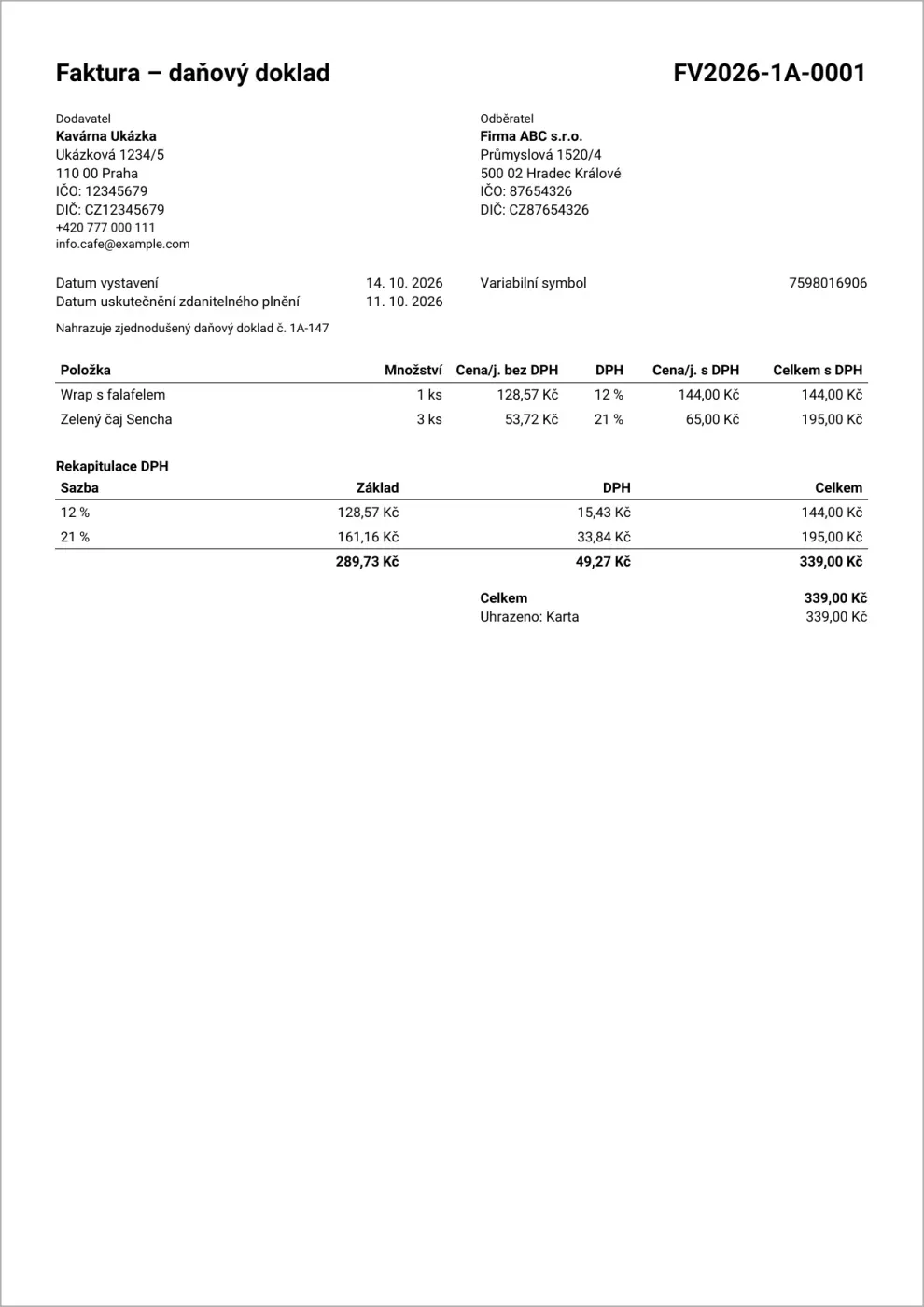
Při dělené platbě je faktura jedna na celý účet a ukáže všechny platby. U plátce DPH je na faktuře „Nahrazuje zjednodušený daňový doklad č. …". Když fakturu na této pokladně vystavit nejde (např. chybí DIČ firmy nebo účet vznikl na jiné pokladně), je přepínač šedý a pod ním je důvod; zaplatit jde dál normálně.
Odložená platba — host zaplatí později
- Chcete-li fakturu, zapněte nejdřív Vystavit fakturu.
- Klepněte na dlaždici Odložená platba.
- Účet se uzavře jako zaplacený; s fakturou se otevře její náhled.
Odloženou platbou se platí vždy celý zbytek účtu přesně — bez zaokrouhlení a bez spropitného. Faktura k ní nese datum splatnosti, variabilní symbol, číslo účtu a QR Platbu.
- Do zásuvky ani do pokladního deníku nejde nic — peníze přijdou později.
- Do EET se neposílá; při dělené platbě se do EET pošle jen část zaplacená hned.
- Věrnostní body se za ni nepřipisují.
- Uzávěrka ji ukáže zvlášť jako Odložená platba (nezaplaceno): nepatří do Úhrad celkem, ale patří do Tržby.
- Kasa nehlídá, jestli host zaplatil — úhradu sledujte ve své bance.
- Faktura není povinná; odloženou platbu jde zapsat i bez ní.
Host může část zaplatit hned (třeba zálohu hotově) a zbytek odloženě. Odložená platba musí být poslední a dřívější platby musí být ze stejného dne. Odloženě jde zaplatit i prodej dárkového poukazu a dobití kreditu (např. firma kupuje poukazy pro zaměstnance); faktura k nim je bez DPH a není daňový doklad. V cizí měně se odložená platba nenabízí.
Faktura k zaplacenému účtu
- Otevřete detail zaplaceného účtu.
- Klepněte na Další → Vystavit fakturu.
- V okně Odběratel vyberte zákazníka nebo vyplňte údaje a klepněte na Vystavit.
Faktura nese „Uhrazeno: Hotovost" (nebo jiný způsob) a nic k úhradě. U plátce DPH je daňovým dokladem od té chvíle faktura, ne účtenka.
- Fakturu vystaví jen pokladna, na které účet vznikl, a jen jednu na účet. Po vystavení se položka v nabídce změní na Faktura FV….
- Daňový doklad se má vystavit do 15 dnů od plnění. Ke staršímu účtu kasa fakturu vystaví, ale upozorní, že lhůta uplynula.
Znovu otevřít a vytisknout fakturu
V detailu účtu s fakturou je v nabídce Další položka Faktura FV2026-1A-0001 (s oprávněním Opakovaný tisk). Otevře stejný doklad, jaký byl vystaven — nic se nepřepočítává. Faktury vidí všechny pokladny firmy, které se synchronizují.
Jak faktura vypadá
- Číslo má tvar FV2026-1A-0001: rok, označení pokladny (jako u čísla účtu) a pořadí. Každé zařízení má vlastní řadu, takže se čísla nepotkají ani bez internetu. Od 1. ledna začíná řada znovu od 0001.
- Plátce DPH: nadpis Faktura – daňový doklad, dodavatel i odběratel s IČO a DIČ, datum vystavení a uskutečnění plnění, u položek cena bez DPH i s DPH a sazba a Rekapitulace DPH.
- Neplátce DPH (a faktura za poukaz nebo kredit): nadpis Faktura, bez DPH; neplátce má navíc „Nejsem plátce DPH".
- Slevy, body, poukaz a zaokrouhlení jsou na faktuře stejně jako na účtence. Dole je zápis v rejstříku a poznámka na faktuře.
Co kasa nevystaví
- Vrácení peněz u účtu s fakturou — tlačítko Vrátit je šedé; vratku udělejte mimo kasu opravným daňovým dokladem. Ze stejného důvodu vracejte peníze u účtů s fakturou vždy mimo kasu, i na jiné pokladně.
- Fakturu k vrácenému účtu (ani k částečně vrácenému).
- Přenesenou daňovou povinnost — takovou fakturu vystavte mimo kasu.
- Fakturu v jiné měně — faktura je vždy v měně firmy.
Záloha dat a hodiny pokladny
- Na plánu Free jsou faktury jen v tomto zařízení. Dělejte si pravidelně zálohu (Data → Záloha, viz Data). Bez zálohy by po ztrátě dat začala řada znovu od 0001.
- Hodiny pokladny — číslo faktury nese rok z data zařízení. Kontrolujte datum a čas zařízení hned při nastavení kasy; kdyby kasa vystavila fakturu se špatným rokem, kontaktujte podporu Kasyro.
Pokladní deník
Platba v hotovosti se po zaplacení automaticky zapíše do pokladního deníku (karta, převod a další způsoby v něm nejsou — deník sleduje hotovost v zásuvce). Deník otevřete tlačítkem Pokladní deník v pravém panelu hlavní obrazovky, na telefonu ve spodní liště nebo v nabídce Další; je vidět jen při otevřené směně.
Nahoře je stav V zásuvce má být a Počáteční hotovost, při cizí měně přepínač Zásuvka. Filtry Vklady, Výběry a Prodeje jsou ve výchozím stavu zapnuté všechny. Každý záznam ukazuje čas, typ, poznámku a částku, např. „12:15 · Prodej · 1A-2481 · +269 Kč". Tlačítkem Zapsat změnu zapíšete ruční vklad nebo výběr. Podrobně v kapitole Pokladna.
Uzavření směny
Na konci směny klepněte na Uzávěrka (červené tlačítko v pravém panelu; na telefonu v nabídce Další). Spočítáte hotovost, zadáte skutečný stav, kasa ho porovná s očekávaným a vytiskne uzávěrku. Podrobně v kapitole Pokladna.
Pro manažery a administrátory
Oprávnění pro způsoby platby
Bez oprávnění k danému způsobu se jeho dlaždice v okně Platba nezobrazí:
| Způsob platby | Oprávnění | Pomocník | Obsluha | Manažer | Administrátor |
|---|---|---|---|---|---|
| Hotovost | Platba hotovostí | ✓ | ✓ | ✓ | ✓ |
| Karta | Platba kartou | ✓ | ✓ | ✓ | ✓ |
| Převod | Bankovní převod | — | ✓ | ✓ | ✓ |
| Kredit zákazníka | Platba na kredit | — | ✓ | ✓ | ✓ |
| Stravenky | Platba stravenkami | — | ✓ | ✓ | ✓ |
| Poukaz | Platba poukazem | — | ✓ | ✓ | ✓ |
| Odložená platba | Odložená platba | — | ✓ | ✓ | ✓ |
Způsob platby musí být navíc aktivní v Nastavení → Finance → Způsoby platby a zapnutý na konkrétní pokladně v Nastavení → Pokladna → Prodej → Povolené platby (Hotovost, Karta, Převod, Kredit, Poukazy a kupóny, Stravenky, Ostatní — Ostatní platí i pro odloženou platbu; tamtéž je přepínač Vratky). Karta se zobrazí jen s nastaveným terminálem. Platba poukazem vyžaduje i oprávnění Uplatnit poukaz/kupón.
Ostatní oprávnění pro platby
| Akce | Oprávnění | Pomocník | Obsluha | Manažer | Administrátor |
|---|---|---|---|---|---|
| Přijmout platbu | Přijmout platbu | ✓ | ✓ | ✓ | ✓ |
| Přijmout spropitné | Přijmout spropitné | ✓ | ✓ | ✓ | ✓ |
| Platba v cizí měně | Přijmout cizí měnu | — | ✓ | ✓ | ✓ |
| Přeskočit okno hotovosti | Přeskočit dialog hotovosti | — | ✓ | ✓ | ✓ |
| Vrátit peníze (celý účet, položky i kusy) | Vrátit platbu | — | ✓ | ✓ | ✓ |
| Změnit přepínač EET proti výchozímu stavu | Platba bez EET | — | — | ✓ | ✓ |
Oprávnění Přeskočit dialog hotovosti i Přijmout cizí měnu vyžadují zároveň Platba hotovostí (editor oprávnění ho doplní sám).
Bezpečnost platebního terminálu
Přihlašovací údaje k terminálu (SumUp, Comgate) i token Fio banky se ukládají jen v daném zařízení. Nesynchronizují se ani neodesílají na server — každá kasa má terminál a bankovní napojení nastavené samostatně.