Skupina provozoven
Skupina provozoven v Kasyro POS: tržby všech provozoven v telefonu, chybějící uzávěrky, export pro účetní, sdílení zaměstnanců a zboží a převodky mezi provozovnami.
Kdo má víc provozoven (každou jako vlastní firmu v Kasyru), může je spojit do Skupiny a sledovat je z jednoho zařízení — z telefonu, tabletu nebo počítače, který není pokladnou. Pokladny provozoven pracují dál stejně; o Skupině nevědí a prodávají i bez internetu.
Kdo Skupinu nepotřebuje, nemusí nic dělat: pokladna, kancelář ani nastavení firmy ji nikde nenabízí.
Co je v jakém tarifu:
- Premium — do Skupiny patří provozovny s licencí Premium. Přehled tržeb, upozornění, detail provozoven, správa provozoven a lidí s přístupem fungují bez dalšího příplatku.
- Smlouva Enterprise — přidává export pro účetní, sdílení zboží, převodky a zaměstnanců mezi provozovnami a zakládání nových provozoven přímo ze Skupiny. Viz Smlouva Enterprise.
Osobní účet
Do Skupiny se přihlašuje osobním účtem — vlastním e-mailem a heslem. Je to jiný e-mail než přihlášení kterékoli firmy:
- e-mail, kterým se přihlašuje firma, pro osobní účet použít nejde („Tento e-mail už se používá jinde — jako přihlášení firmy nebo jiný účet. Pro Skupinu použijte svůj osobní e-mail.“);
- osobní účet nikdy nestahuje data firem a nedá se jím prodávat.
Jak začít
Skupina se otevírá jen na zařízení, které nemá firmu — na úvodní obrazovce, kde se vybírá demo nebo založení firmy:
- Klepněte na Skupina provozoven.
- Vyberte Založit Skupinu (nový osobní účet: vaše jméno, osobní e-mail, heslo a název Skupiny), nebo Přihlásit se ke Skupině, pokud osobní účet už máte. Kdo byl do cizí Skupiny pozván, název Skupiny nevyplňuje.
- Zařízení se tím stane zařízením Skupiny: po každém dalším spuštění se otevře rovnou Skupina.
Zařízení je buď pokladna, nebo Skupina. Pokladnu, která už firmu má, na Skupinu přepnout nejde.
Co uvidíte
Zařízení Skupiny vypadá jako kancelář provozovny. Nahoře je název Skupiny (máte-li jich víc, klepnutím na název přepnete) a dnešní datum, vpravo panel s tlačítky — na telefonu jsou tlačítka v liště dole:
| Tlačítko | Co tam je |
|---|---|
| Přehled (úvodní obrazovka) | Tržby Skupiny za zvolené období, Pozor a pod tím provozovny s tržbou, stavem pokladen a licencí; klepnutím otevřete provozovnu |
| Převodky | Převodky zboží mezi provozovnami — viz Převodky |
| Export | Přehled tržeb za IČO pro účetní v PDF — viz Export pro účetní |
| Nastavení | Vzhled tohoto zařízení, provozovny Skupiny, lidé s přístupem, sdílení, Skupina a váš osobní účet |
Převodky, Export a Nastavení se otevřou přes celou obrazovku, šipkou vlevo nahoře se vrátíte na Přehled.
V panelu je Spojení (kdy se údaje naposledy načetly), vaše role ve Skupině a Provozovny dnes: u každé provozovny dnešní tržba, kolik pokladen je online (například „1/2 online“) a oranžově, co chce pozornost — chybí uzávěrka nebo rozdíl v pokladně. Provozovny dnes ukazují vždy dnešek a samy se každou minutu obnovují. Dole je Odhlásit (na telefonu v Nastavení → Osobní účet). Stažením obrazovky dolů údaje načtete znovu.
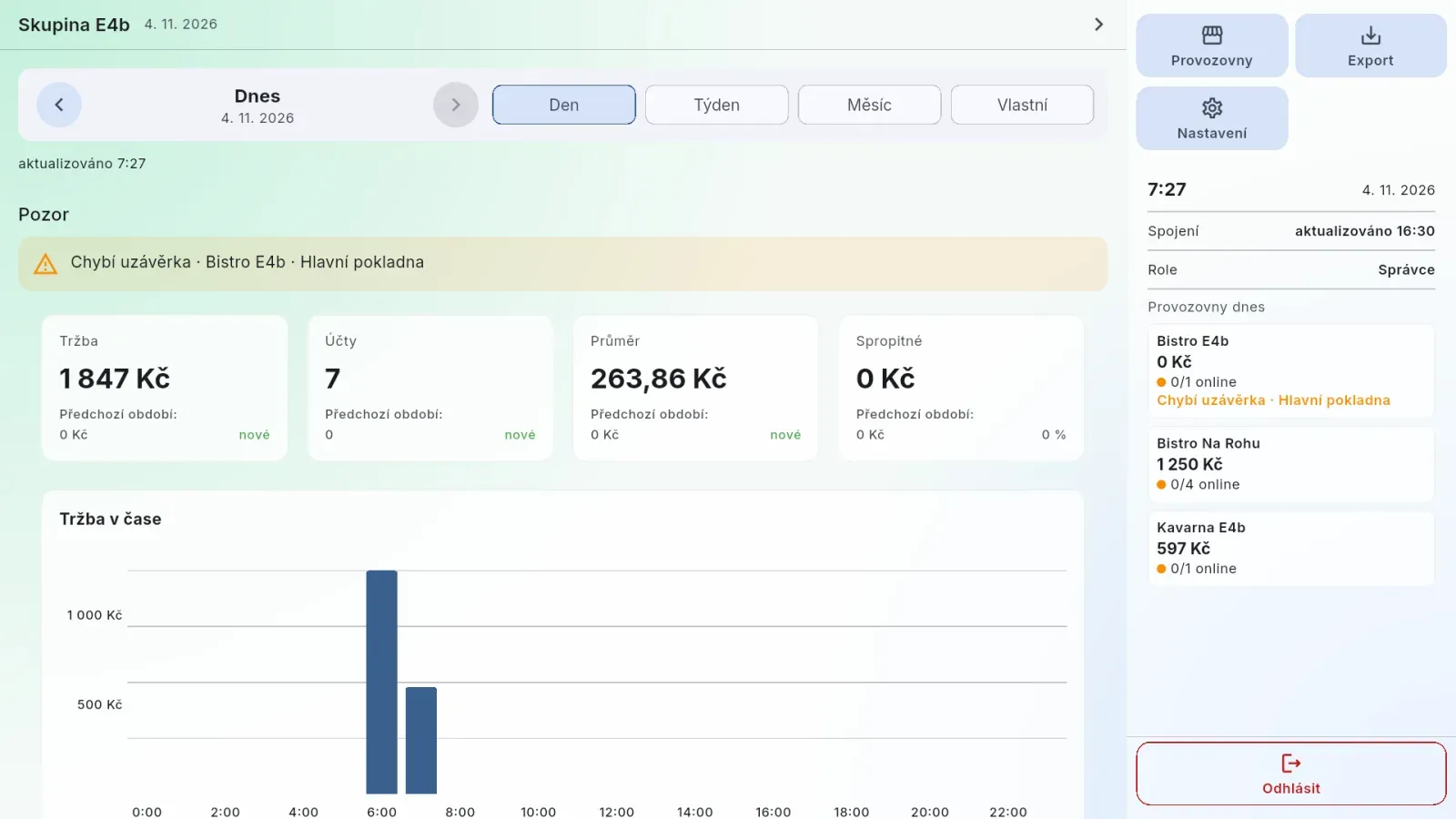
Bez internetu zařízení ukáže poslední načtený stav s upozorněním „Bez spojení se serverem — poslední stav z …“. Změny v Nastavení bez internetu nejdou.
Přehled tržeb
Nahoře vyberte období stejně jako v Přehledech — Den, Týden (od pondělí), Měsíc, Rok nebo Vlastní rozsah (nejvýš jeden rok). Každá provozovna počítá své dny ve svém časovém pásmu. Na Přehledu jsou záložky Nástěnka a Daně.
- Pozor se objeví, jen když je co hlásit: chybí uzávěrka (směna otevřená přes 4:00 ráno, tedy ještě z předchozího dne) nebo rozdíl v pokladně u poslední uzávěrky.
- Nástěnka je stejná jako Nástěnka v Přehledech kanceláře, jen sečtená za všechny provozovny: tržba, počet účtů, průměrný účet a spropitné se srovnáním s předchozím obdobím, graf tržeb, platby, kategorie, nejprodávanější zboží a tržby podle dní a hodin. Mají-li provozovny různé měny, sečte ty v měně s největší tržbou a ostatní vyjmenuje.
- Daně — celkem, základ, DPH a zaokrouhlení s rozpisem po sazbách za zvolené období.
- U každé provozovny je její tržba, počet účtů, průměrný účet a stav pokladen: „2 pokladny online“, nebo „Pokladna 1 bez spojení od 8:12“. Pokladna bez spojení dál prodává — údaje od ní přijdou, až se spojí.
Jen některé provozovny: ikonou filtru vedle výběru období otevřete Filtr a zaškrtněte provozovny, které chcete vidět. Přehled pak počítá jen s nimi. Nic nezaškrtnuté znamená všechny provozovny.
Ostatní přehledy (účtenky, prodeje, směny, uzávěrky, pokladní deník) najdete v kanceláři dané provozovny.
Provozovna
Klepnutím na provozovnu se otevře to, co vidí její kancelář — jen ke čtení:
- Provoz — dnešní tržba, otevřené účty, slevy, vratky a storna, pokladny se směnami a přihlášenými, zařízení a Naposledy (dnešní účtenky, slevy, vratky, poukazy, rezervace a sklad). Obnovuje se každou minutu.
- Nástěnka — Nástěnka provozovny za zvolené období a pod ní Obsluha (podle toho, kdo přijal platbu).
- Daně — stejně jako v Přehledech kanceláře.
- Katalog — zboží provozovny: kód, název, kategorie, cena, sazba DPH, dodavatel a nákupní cena. Je-li provozovna v okruhu zboží, je u každé položky vidět, zda je sdílená, nebo vlastní.
- Sklad — množství, minimum, nákupní cena a hodnota; množství pod minimem je oranžově, záporné červeně.
Účty, doklady, zboží ani sklad se odtud nemění — to se dělá v provozovně samotné.
Provozovny
Do Skupiny patří provozovny s platnou licencí Premium, protože jen ty mají data na serveru (provozovna na Free nejdřív přejde na Premium — viz Předplatné). Provozovna patří nejvýš do jedné Skupiny.
Připojit existující provozovnu (jen správce Skupiny): v Nastavení → Provozovny klepněte na Připojit existující provozovnu a zadejte e-mail a heslo přihlášení té firmy. Heslo se použije jen na toto jedno připojení, zařízení si ho nepamatuje. Firma hned dostane e-mailem oznámení, že byla připojena ke Skupině.
Odpojit provozovnu: správce klepne v Nastavení → Provozovny na provozovnu a potvrdí odpojení. Provozovna zůstane, jak je — její pokladny a data se nemění — a dostane oznámení e-mailem. Firma, která o připojení neví nebo ze Skupiny chce odejít, napíše na info@kasyro.com a odpojíme ji.
Smlouva Enterprise
Enterprise je smlouva Skupiny na míru — napište na info@kasyro.com, co potřebujete (počet provozoven, sdílení, přístup přes API, export pro účetní, podpora), a dostanete nabídku. Po dohodě smlouvu zapneme.
Po dobu smlouvy mají všechny provozovny Skupiny licenci Enterprise s jedním datem konce a vlastní licenci si nekupují — aktivační kód v takové provozovně nejde použít. Vlastní licence provozovny se jen odloží: po konci smlouvy nebo po odpojení ze Skupiny platí znovu tak, jak platila předtím. Ke Skupině se smlouvou jde připojit nejvýš tolik provozoven, kolik smlouva zahrnuje. Deset dní před koncem smlouvy přijde všem správcům Skupiny e-mail s připomínkou.
V Nastavení → Sdílení je nahoře vidět, zda Skupina smlouvu má a do kdy, a u každé části sdílení, zda ji smlouva obsahuje. Co ve smlouvě není, je označené „Není ve smlouvě Enterprise — napište nám na info@kasyro.com“.
Založit novou provozovnu
Má-li Skupina smlouvu Enterprise s volným místem, založí správce novou provozovnu přímo na zařízení, které bude její hlavní pokladnou — bez nového e-mailu a hesla:
- Na novém zařízení zvolte na úvodní obrazovce Založit novou firmu.
- V prvním kroku zvolte Provozovna Skupiny a zadejte svůj osobní e-mail a heslo. Máte-li víc Skupin, vyberte tu, do které provozovna patří.
- Zbytek průvodce vyplňte jako u každé firmy — údaje o provozovně a prvního administrátora.
- Po Dokončit je zařízení hlavní pokladnou nové provozovny. Provozovna má licenci ze smlouvy Skupiny a v přehledu Skupiny se objeví hned.
Taková provozovna nemá vlastní firemní heslo. Kde se pokladna na heslo firmy ptá (ztracené přihlášení, převzetí pokladny, certifikát EET, odpojení zařízení, smazání), zadá správce Skupiny svůj osobní e-mail a heslo. Provozovnu založenou Skupinou nejde ze Skupiny odpojit — jde jen smazat. Oznámení, která by šla na e-mail firmy, chodí všem správcům Skupiny.
Připojit pokladnu osobním účtem
Další nebo náhradní pokladnu provozovny Skupiny připojí správce svým osobním účtem — heslo firmy k tomu není potřeba:
- Na zařízení bez firmy zvolte na úvodní obrazovce Přihlásit k existující firmě a pod přihlášením klepněte na Osobním účtem Skupiny.
- Přihlaste se osobním e-mailem a heslem.
- Vyberte provozovnu a pak pokladnu. U každé je napsáno, zda je volná, nebo kterým zařízením je obsazená.
- Zařízení se připojí, stáhne data provozovny a otevře přihlášení obsluhy jako každá jiná pokladna.
Osobní účet na pokladně nezůstane — pokladna se dál přihlašuje sama a prodává i bez internetu. Obsazenou pokladnu může převzít jen správce; zařízení, které ji drželo, na ní pak prodávat přestane.
Pokladny ve Skupině dostávají písmeno zařízení tak, aby se čísla dokladů napříč provozovnami neopakovala: když kavárna tiskne doklady 1A-…, nově připojená pokladna č. 1 v bistru tiskne třeba 1B-…. Pokladny připojené ještě před vstupem do Skupiny si své písmeno ponechají.
Lidé s přístupem
Ke Skupině můžete pustit další lidi — provozní, účetní, společníka. Každý potřebuje svůj osobní účet.
| Role | Co smí |
|---|---|
| Správce | Vše: vidí vše, spravuje provozovny, pokladny, sdílení, zaměstnance, lidi s přístupem i Skupinu |
| Jen přehled | Vidí přehled a stáhne export pro účetní, nic nemění |
Správců může mít Skupina víc a všichni smí totéž.
Pozvánka s kódem
- V Nastavení → Lidé s přístupem klepněte na Pozvat člověka, zadejte jeho e-mail a vyberte roli.
- Kasyro ukáže kód pozvánky (8 číslic). Uvidíte ho jen teď — předejte ho pozvanému osobně nebo telefonem. Kasyro nikomu nic neposílá e-mailem.
- Pozvaný se na svém zařízení přihlásí ke Skupině osobním účtem s e-mailem, na který jste ho pozvali. Nahoře uvidí Pozvánku do Skupiny …, klepne na Přijmout a zadá kód.
Pozvánka platí 14 dní. Po pěti špatně zadaných kódech propadne a je potřeba pozvat znovu. Čekající pozvánky vidí správce v Nastavení → Lidé s přístupem a klepnutím je zruší. Pozvaný může pozvánku také Odmítnout.
Kdo ještě osobní účet nemá, založí si ho volbou Založit Skupinu a Název Skupiny nechá prázdný — pozvánka na něj po přihlášení počká.
Roli změní správce klepnutím na člověka v seznamu; tam ho může i odebrat. Kdo není správce, může Skupinu sám Opustit. Skupina má vždy aspoň jednoho správce.
Export pro účetní
Součást smlouvy Enterprise. Přehled tržeb pro účetní stáhnete stejně jako na pokladně v Data → Export → Tržby:
- V panelu klepněte na Export.
- Na kartě Tržby klepněte na PDF.
- Vyberte období od–do (nabídne se tento měsíc do dneška; nejvýš jeden rok) a klepněte na Použít.
- Má-li Skupina provozovny pod více IČO, vyberte IČO. Provozovny bez IČO jsou dohromady jako Bez IČO.
- Otevře se náhled PDF, odkud ho uložíte, pošlete nebo vytisknete.
V souboru je nahoře Celkem za IČO a pod ním každá provozovna na své stránce: tržba, počet účtů, průměrný účet, spropitné, vrácené doklady, platby, DPH po sazbách se zaokrouhlením, slevy po druzích a tržba po dnech.
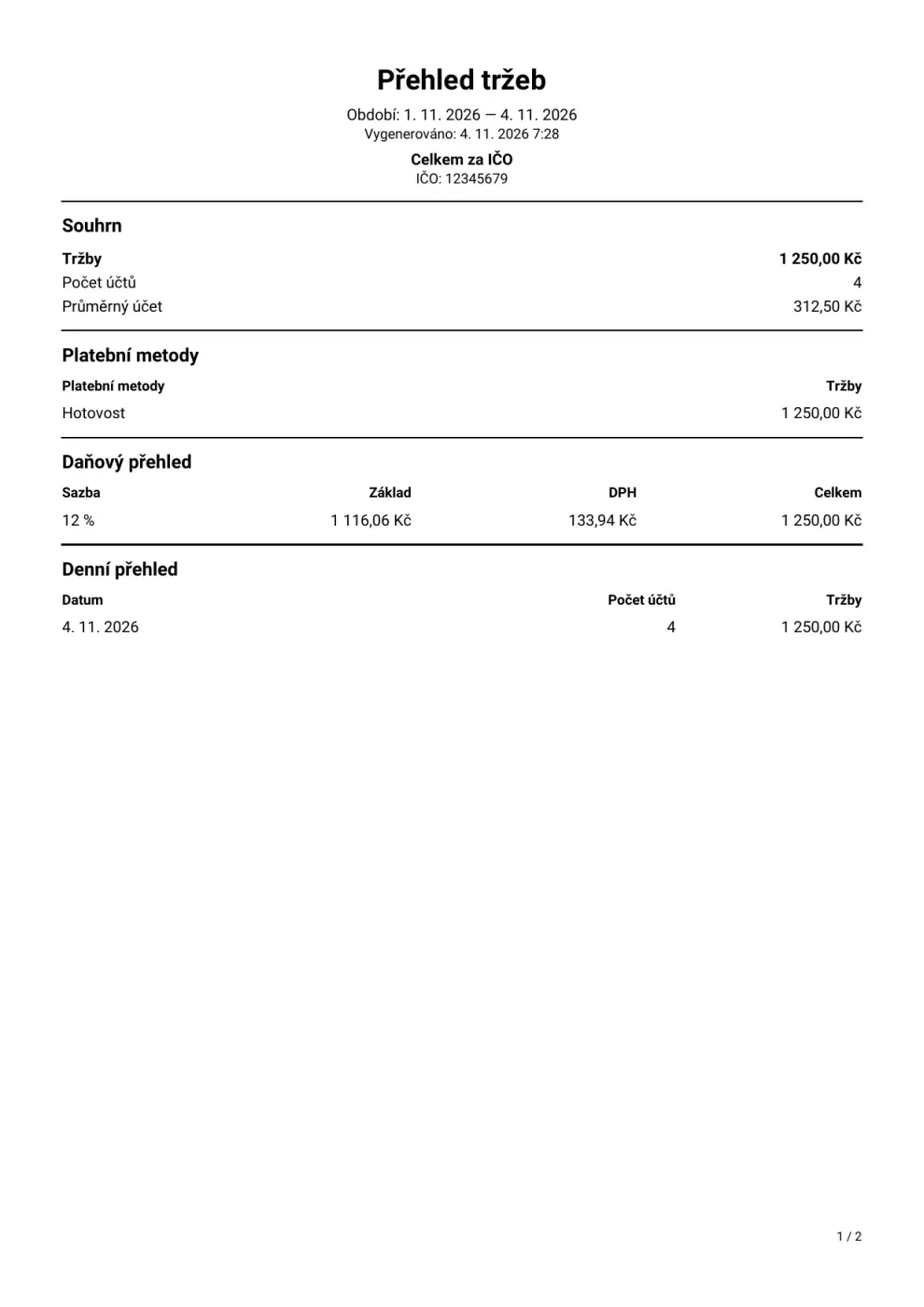
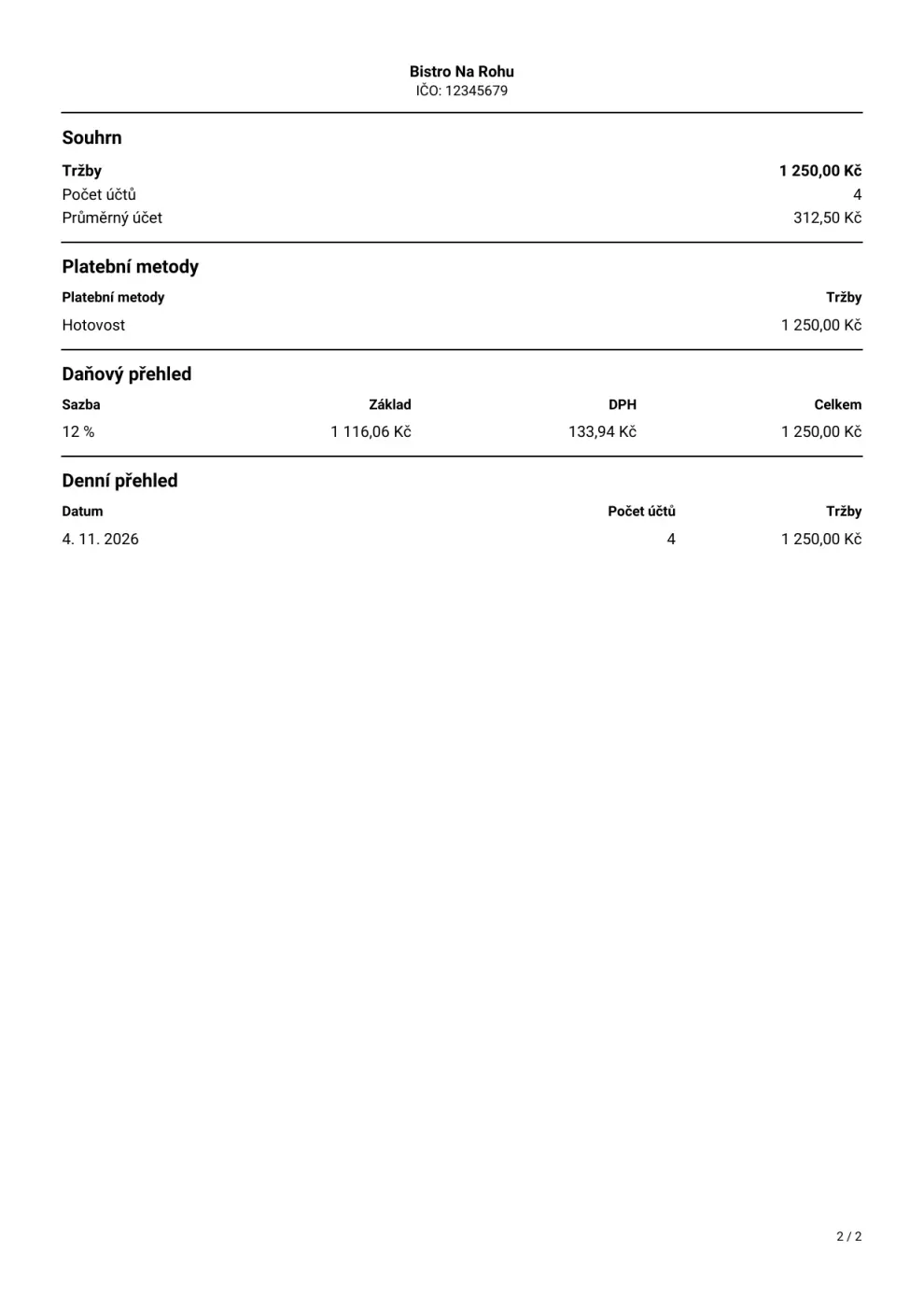
Export smí stáhnout každý, kdo má do Skupiny přístup, i s rolí Jen přehled. Čísla jsou na serveru, proto bez internetu export nejde.
Čím se export liší od přehledu tržeb na pokladně:
- Počítá se z vystavených účtenek, přehled na pokladně z účtů. Zaplacený účet bez zapsané účtenky v exportu chybí — PDF na to upozorní.
- Slevy zahrnují vše, co účtenka jako slevu uvádí, i platbu dárkovým poukazem.
- Jen provozovny, které jsou ve Skupině teď. Odpojená provozovna v exportu chybí i za dobu, kdy do Skupiny patřila.
- Neúplná čísla: když se část účtenek ještě sčítá, PDF to napíše; stáhněte export znovu později.
- Jedna měna: provozovny jednoho IČO musí účtovat ve stejné měně, jinak export nevznikne.
Zboží
Součást smlouvy Enterprise, která sdílení obsahuje. Když mají provozovny prodávat stejné zboží, nemusíte katalog udržovat v každé zvlášť. Provozovny dáte do okruhu zboží a jednu z nich vyberete jako vzorovou provozovnu. Zboží zakládáte a měníte ve vzorové provozovně a Skupina ho do minuty zkopíruje do ostatních provozoven okruhu. Pokladny ho dostanou běžnou synchronizací, pokladna bez internetu po připojení.
Najdete to v Nastavení → Sdílení: nahoře Kdo s kým sdílí zboží (každá provozovna s okruhem, ve kterém je) a Okruhy zboží. Okruhy se načítají ze serveru, takže bez internetu je neuvidíte. Prodej na tom nezávisí — pokladna prodává ze svého katalogu i bez internetu.
Co se sdílí
| Část | Co v ní je |
|---|---|
| Karta zboží | Vždy — zboží, porce, kategorie, sazby DPH, doplňky a jejich skupiny, receptury, dodavatelé, výrobci, fotky a jednotka |
| Cena | Prodejní cena, sazba DPH prodeje a cenové hladiny s jejich cenami |
| Nabídka | Zda se zboží nabízí, nebo ne |
| Nákupní cena | Nákupní cena vzorové provozovny a cílová marže |
Kartu zboží sdílí každý okruh; Cenu, Nabídku a Nákupní cenu si u okruhu zapnete podle potřeby. Kavárny se stejným zbožím i cenami tak mají zapnuté všechno, bistra se stejným zbožím a vlastními cenami jen Kartu zboží.
Nikdy se nesdílí sklad, interní číslo zboží a rozložení dlaždic — každá provozovna má svůj stav skladu a své rozložení prodejní obrazovky. Část, která se nesdílí, dostane nové zboží jednou, když vznikne, a dál si ji provozovna mění sama.
Jedním směrem — ze vzoru
Sdílené části se mění jen ve vzorové provozovně. Když je někdo změní na pokladně jiné provozovny okruhu, změna tam chvíli platí, ale do čtvrt hodiny se vrátí podle vzoru (v historii okruhu je o tom řádek). Co se nesdílí, si provozovna mění sama.
Smazání zboží ve vzorové provozovně ho smaže ve všech provozovnách okruhu.
Nový okruh
- Klepněte na Přidat okruh, zadejte Název okruhu a vyberte Vzorovou provozovnu.
- V části Co se sdílí zaškrtněte Cenu, Nabídku nebo Nákupní cenu. Karta zboží je zaškrtnutá vždy.
- U provozoven, které mají být v okruhu, zaškrtněte Přidat do okruhu. Kasyro u každé hned ukáže náhled:
- Spáruje se — zboží, které tam už je: podle EAN, jinak podle názvu (velikost písmen a háčky se nerozlišují).
- Přibude — co provozovna ještě nemá.
- Změní se podle vzoru — co se ve spárovaném zboží přepíše (například cena).
- Zůstane jen této provozovně — její vlastní zboží, které se v okruhu nenašlo. Nic se jí nemaže.
- Nespárováno — stejný název víckrát — takové zboží se nezaloží; srovnejte v provozovně názvy.
- Klepněte na Vytvořit.
Sdílené části přidané provozovny se přepíšou podle vzoru a zpět to nejde. Provozovna může být nejvýš v jednom okruhu. Všechny provozovny okruhu musí mít stejnou měnu, zemi a plátcovství DPH a musí pracovat se serverem.
Okruh
Po klepnutí na okruh můžete:
- změnit vzorovou provozovnu — Kasyro ukáže, co se v ostatních provozovnách srovná, a po Přepnout vzor se vzor změní;
- zapnout nebo vypnout sdílení Ceny, Nabídky a Nákupní ceny — zapnutí ukáže náhled, vypnutí nic nemění, jen se ta část přestane sdílet;
- přidat provozovnu (se stejným náhledem) nebo ji odebrat z okruhu — její zboží jí zůstane jako vlastní;
- prohlédnout historii okruhu s částí Problémy (například zboží, jehož EAN už v provozovně má jiné zboží);
- okruh přejmenovat nebo smazat — sdílení skončí a každá provozovna si ponechá svůj katalog.
U každé provozovny okruhu je stav: „v pořádku“, „kopíruje se, zbývá …“, „pozastaveno: …“ nebo „zadrženo: …“.
Okruhy mění jen správce; role Jen přehled je jen vidí. Když smlouva sdílení přestane obsahovat nebo se provozovna ze Skupiny odpojí, nic se nemaže: zboží zůstane provozovnám jako vlastní.
Převodky
Převodka přesune zboží ze skladu jedné provozovny do skladu druhé — ve zdrojové ubude a v cílové přibude, obojí najednou. Zboží není „na cestě“ a cílová provozovna nic nepotvrzuje.
- V panelu klepněte na Převodky a vpravo nahoře na Nová převodka (jen správce Skupiny).
- Vyberte Odkud a Kam.
- Přidat zboží nabídne zboží, které se sdílí v okruhu obou provozoven a sleduje sklad; u každého je vidět, kolik ho je ve zdrojové provozovně skladem. Zadejte množství.
- Pod zbožím je Celkem bez DPH — hodnota v nákupní ceně zdrojové provozovny. Klepněte na Převést.
Obě provozovny dostanou doklad se stejným číslem, například PŘ-2026-0003: zdrojová „Převodka – výdej“, cílová „Převodka – příjem“. Na pokladně je najdete ve Skladu → Doklady (viz Sklad); měnit se tam nedají. Stornovat převodku (jen správce) zruší obě strany najednou.
Převádět jde jen mezi provozovnami ve stejném okruhu zboží, které se synchronizují se serverem. Mezi firmami s různým IČO je převodka účetně prodej; fakturu Kasyro nevystaví — podkladem pro účetní je seznam převodek s cenami.
Zaměstnanci
Součást smlouvy Enterprise, která sdílení obsahuje. Když jeden člověk pracuje ve více provozovnách, nemusíte ho zakládat v každé zvlášť. Skupina ho do dalších provozoven přidá a od té chvíle je všude stejný: jméno, přihlašovací jméno, PIN, role, oprávnění, e-mail, telefon i deaktivace.
Najdete to v Nastavení → Sdílení → Zaměstnanci: seznam sdílených lidí s řádkem Pracuje v: a pod ním Historie — co se se sdílenými lidmi stalo, kde a kdy.
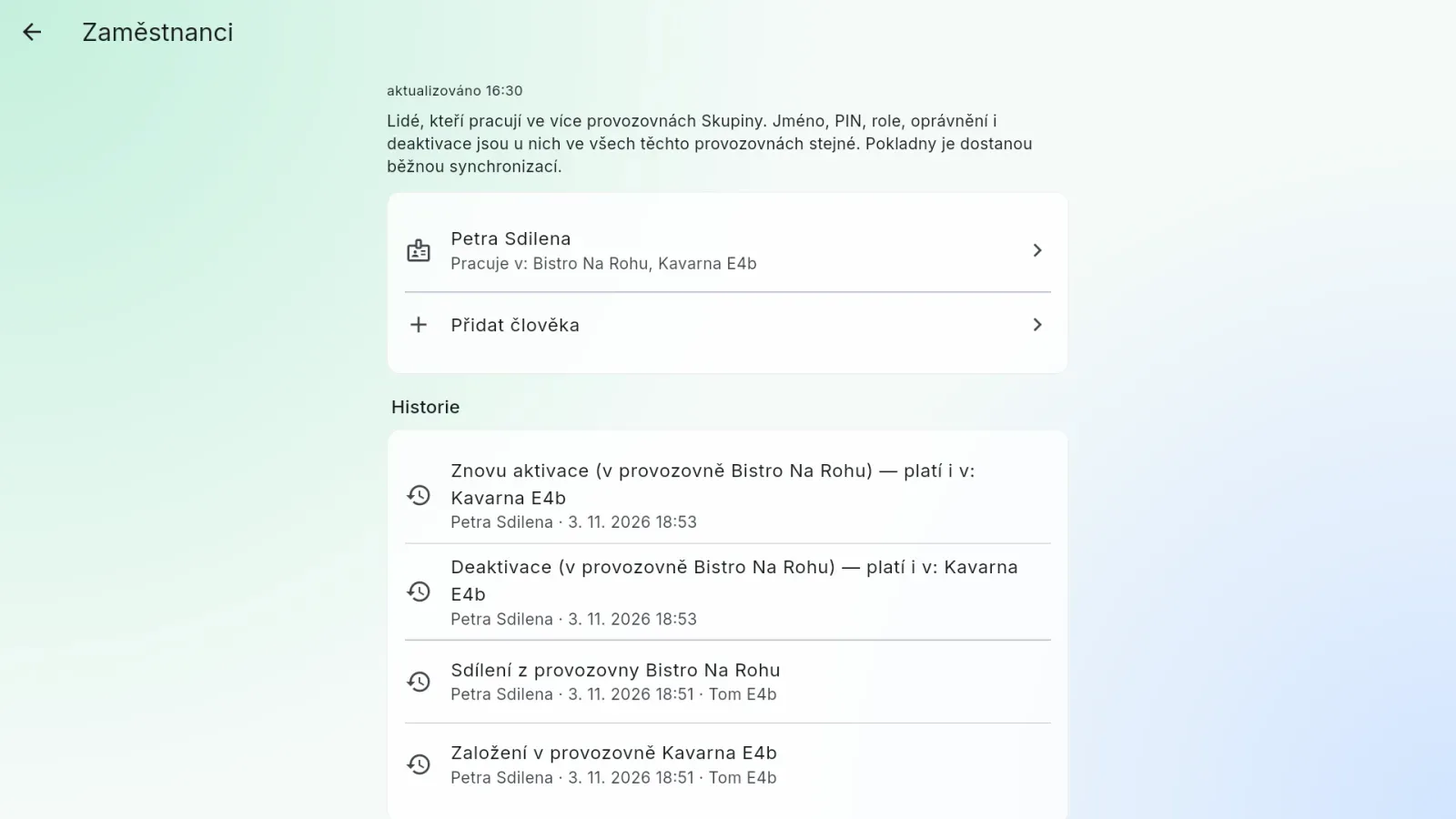
Přidat člověka
- Klepněte na Přidat člověka, vyberte provozovnu, kde člověk už je, a v ní jeho jméno. Nové lidi zakládá pokladna (Uživatelé), Skupina je jen přidává do dalších provozoven.
- U každé další provozovny zaškrtněte Pracuje tady. Kasyro řekne, co se stane: založí se nový člověk se stejným jménem, PINem, rolí i oprávněními, nebo — když tam už je někdo se stejným celým jménem — nabídne Spárovat s …. V řádku Člověk v provozovně můžete místo toho zvolit Založit nového.
- Klepněte na Uložit. Uloží se všechno najednou, nebo nic.
Nejde to, když přihlašovací jméno v té provozovně už má jiný člověk, když provozovna pracuje bez serveru, když by spárování provozovně vzalo jejího posledního administrátora, nebo když je člověk už sdílený s někým jiným. Kasyro to napíše přímo u provozovny.
Co se pak děje na pokladnách
- Změna PINu, jména, role nebo oprávnění v kterékoli provozovně platí ve všech jeho provozovnách. Pokladna bez internetu ji dostane po připojení — do té doby tam platí starý PIN.
- Deaktivace i znovu aktivace na kterékoli pokladně platí všude.
- Smazání na pokladně smaže člověka ve všech jeho provozovnách.
- Přehledy podle obsluhy se mezi provozovnami nesčítají.
Upravit sdíleného člověka: klepněte na něj v seznamu. Uvidíte jeho provozovny a kdy se tam naposledy přihlásil. Odebráním provozovny ji vyřadíte z „Pracuje v“ — člověk v ní zůstane jako její vlastní. Ukončit všude ho deaktivuje ve všech provozovnách.
Lidi sdílí jen správce; role Jen přehled seznam a historii jen vidí. Pozor: PIN sdíleného člověka může změnit kdokoli, kdo smí spravovat uživatele v kterékoli jeho provozovně, a změna platí všude.
Když smlouva sdílení přestane obsahovat nebo se provozovna ze Skupiny odpojí, nic se nemaže: lidé zůstanou provozovnám jako vlastní.
Nastavení zařízení Skupiny
| Oddíl | Co tam je |
|---|---|
| Zařízení → Vzhled | Motiv, barva, rozložení obrazovky a velikost ovládání — jen pro toto zařízení |
| Skupina → Provozovny | Provozovny Skupiny s licencí; připojení a odpojení provozovny |
| Skupina → Lidé s přístupem | Kdo do Skupiny vidí, Pozvat člověka a čekající pozvánky |
| Skupina → Sdílení | Smlouva Enterprise a co obsahuje, okruhy zboží, zaměstnanci a export pro účetní |
| Skupina → Skupina | Název Skupiny a vaše role; správce tu Skupinu přejmenuje nebo smaže, ostatní ji mohou opustit |
| Účet → Osobní účet | E-mail, kterým jste přihlášeni, Odhlásit a Smazat osobní účet |
- Smazat Skupinu jde jen bez provozoven — napřed je odpojte.
- Odhlásit vrátí zařízení na úvodní obrazovku; ve Skupině se nic nezmění.
- Smazat osobní účet chce znovu e-mail a heslo. Jste-li jediným správcem Skupiny s provozovnami, napřed udělejte správcem někoho dalšího nebo provozovny odpojte.