Rezervace
Rezervace stolů v Kasyro POS: tabulka a časový diagram, filtr sekcí, propojení se zákazníkem, datum, počet osob, doba trvání, stůl, stav a hlídání překryvů.
Rezervace slouží ke správě stolových rezervací. Obrazovku otevřete tlačítkem Rezervace na bočním panelu, pokud ho tam majitel má, jinak přes Další → Rezervace (viz Hlavní obrazovka). Tlačítko se zobrazí jen se zapnutým modulem Rezervace a s oprávněním Zobrazit rezervace. Novou rezervaci jde založit i bez otevření obrazovky — rychlou akcí Nová rezervace, pokud ji majitel na panel přidal (oprávnění Spravovat rezervace).
Obrazovka Rezervace
V horní části obrazovky jsou ovládací prvky:
- Volba období — den / týden / měsíc / rok / vlastní; výchozí je týden. Vybírat jde i budoucí data, takže můžete plánovat dopředu.
- Přepínač zobrazení — ikona vpravo vedle filtru sekcí přepíná mezi tabulkou a grafickým zobrazením. Ukazuje vždy zobrazení, na které se klepnutím přepnete.
- Filtr sekcí — přepínací čipy pro jednotlivé sekce provozovny (viz Nastavení). Na začátku jsou vybrané všechny aktivní sekce; vybrat jde i více sekcí, aspoň jedna zůstane vybraná vždy. Filtr platí pro tabulku i grafy. Rezervace bez stolu jsou vidět vždy.
- Nová rezervace — tlačítko v záhlaví (na telefonu ikona +), jen s oprávněním Spravovat rezervace.
Pokladna se synchronizací má v zařízení rezervace od doby před týdnem dál (posledních 7 dní a všechny budoucí); starší zůstávají na serveru a obrazovka je neukáže ani při delším období. Na plánu Free má pokladna v zařízení všechny.
Tabulkové zobrazení
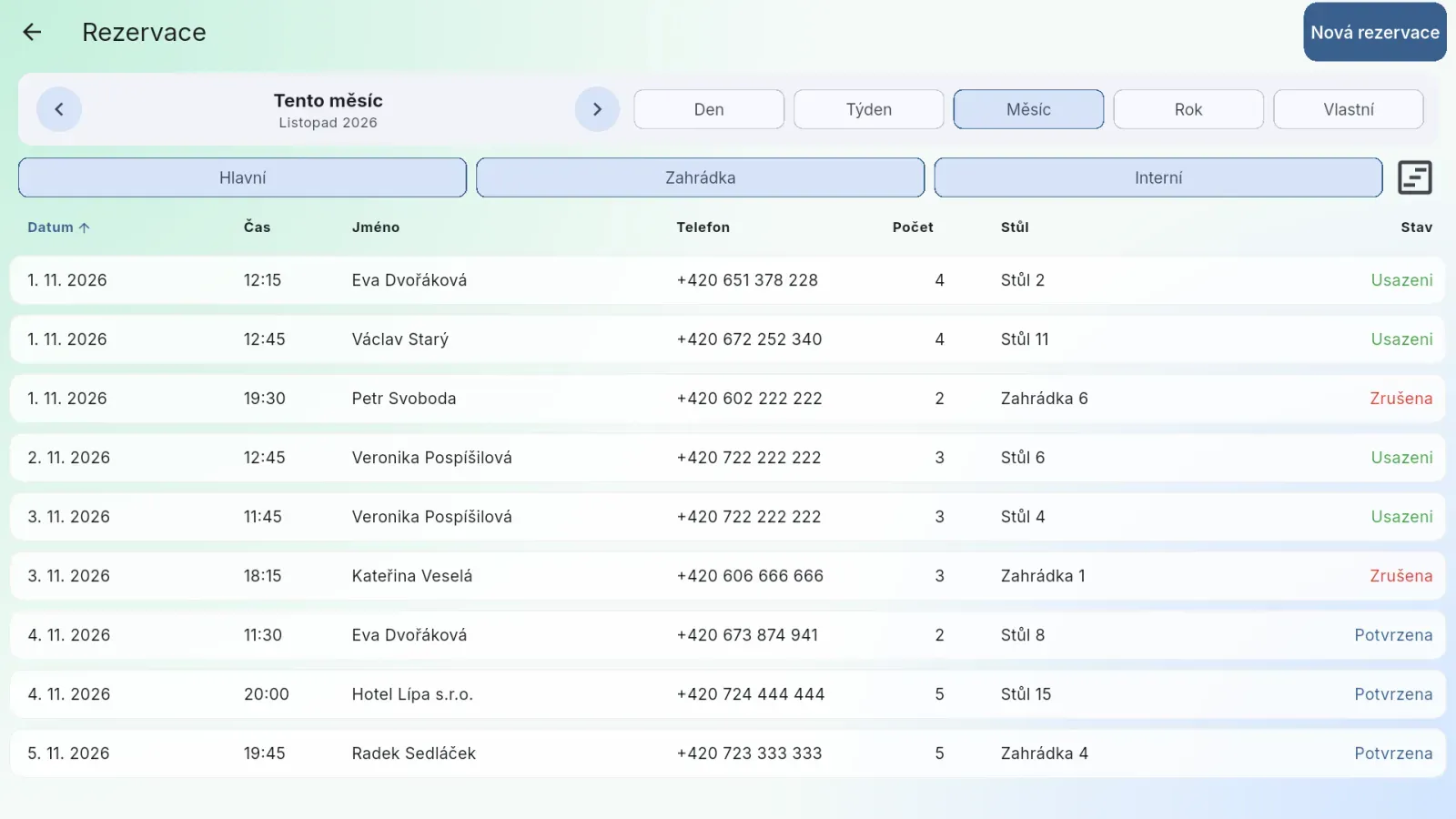
| Sloupec | Popis |
|---|---|
| Datum | Datum rezervace (řaditelný) |
| Čas | Čas začátku rezervace |
| Jméno | Jméno hosta (řaditelný) |
| Telefon | Kontaktní telefon |
| Počet | Počet osob (řaditelný) |
| Stůl | Přiřazený stůl (nebo „-“, pokud není zvolen) |
| Stav | Stav rezervace, barevně odlišený |
Klepnutím na záhlaví řaditelného sloupce změníte řazení, opakovaným klepnutím jeho směr. Klepnutím na řádek otevřete rezervaci k úpravě (oprávnění Spravovat rezervace). Když v období žádná rezervace není, tabulka napíše „Žádné rezervace“.
Na telefonu se místo tabulky zobrazí seznam karet: na prvním řádku jméno a počet osob, na druhém datum, čas, případně stůl a stav.
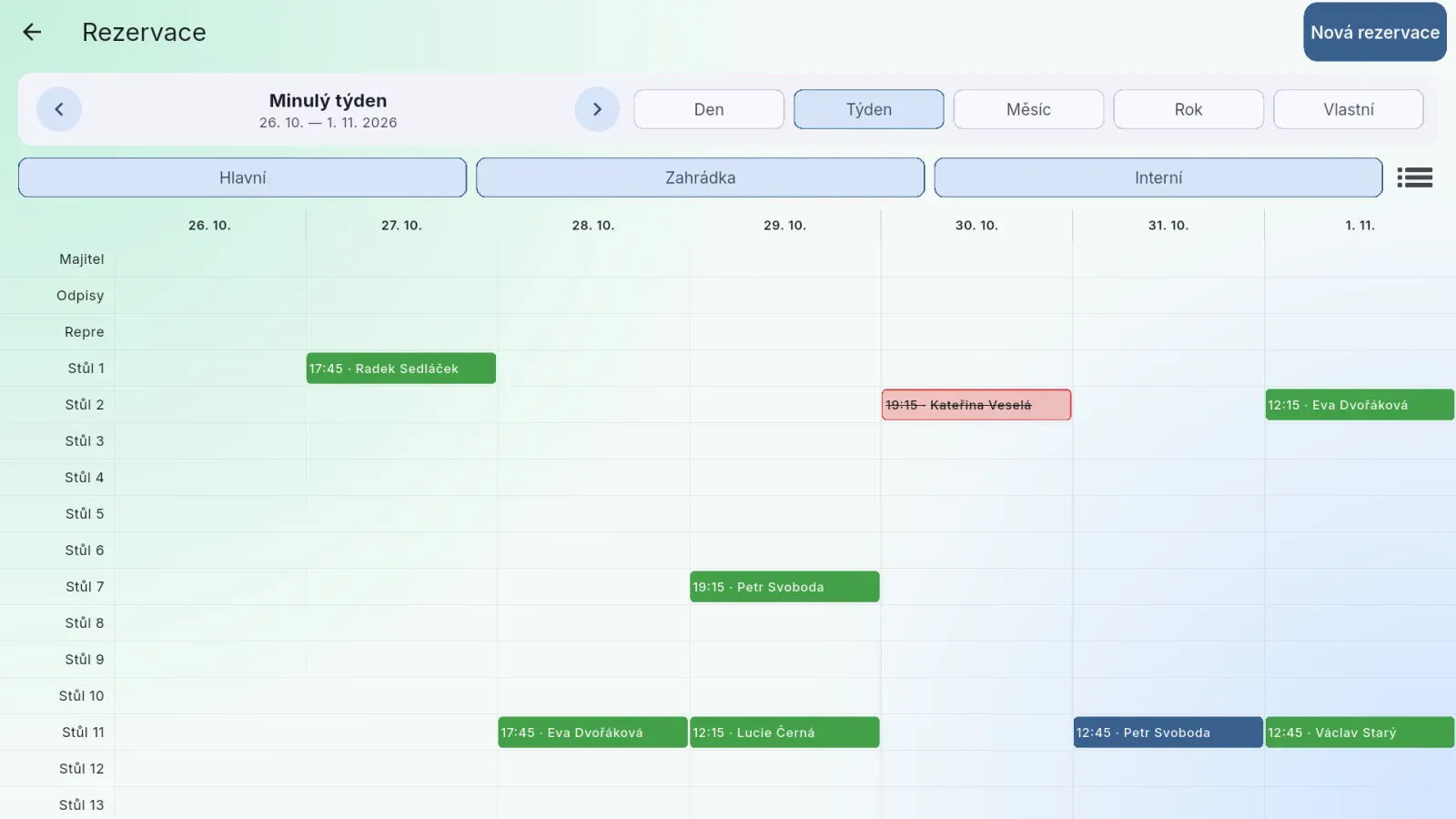
Grafické zobrazení
- Časový diagram — při období den, týden nebo měsíc (do 31 dnů). Na svislé ose jsou stoly, barevné bloky představují rezervace; zrušená rezervace má jméno přeškrtnuté. Rezervace bez stolu mají vlastní řádek „–“. Při období den je blok dlouhý jako rezervace; při týdnu a měsíci blok vyplní svůj den a ukazuje čas začátku a jméno hosta, např. „18:00 · Novák“. Klepnutím na blok otevřete úpravu.
- Sloupcový graf — při období rok nebo vlastním rozsahu delším než 31 dnů. Ukazuje počty rezervací — u roku po měsících, u delšího vlastního rozsahu po týdnech.
Stoly jsou seřazené tak, jak se počítají — „Stůl 2“ před „Stůl 10“.
Stavy rezervací
| Stav | Popis |
|---|---|
| Vytvořena | Nově zadaná rezervace (šedá) |
| Potvrzena | Rezervace potvrzená zákazníkem nebo obsluhou (modrá) |
| Usazeni | Host se dostavil a byl usazen ke stolu (zelená) |
| Zrušena | Zrušená rezervace (červená) |
Dialog vytvoření / úpravy rezervace
Dialog se otevře tlačítkem Nová rezervace (nadpis „Nová rezervace“) nebo klepnutím na rezervaci (nadpis „Rezervace“). Údaje jsou ve třech kartách: Host (jméno, telefon a počet osob), Termín (datum a čas, doba trvání a z nich den a čas od–do) a Podrobnosti (Stůl, Poznámka a u úpravy Stav). Do řádku se jménem, telefonem nebo poznámkou se píše přímo; řádek se šipkou „›“ otevře výběr.
Nová rezervace začíná na dnešku v 18:00, pro 2 osoby a na 90 minut — většinou stačí doplnit jméno a případně stůl.
Host
Ruční zadání — řádky Jméno (povinné) a Telefon (nepovinný; vyplněný musí být platné číslo, jinak se objeví „Zadejte platné telefonní číslo“). Pod nimi je řádek Propojit zákazníka ›, který otevře hledání v databázi zákazníků (jen se zapnutým modulem Zákazníci).
Propojený zákazník — místo jména a telefonu je jeden řádek se jménem zákazníka a pod ním jeho telefon, body a kredit (podle zapnutých modulů, viz Zákazníci). Jméno a telefon se vyplní z databáze. Klepnutím na řádek se otevře okno Zákazník (stejné jako u účtu) s řádky:
- Kredit — správa kreditu zákazníka (oprávnění Spravovat kredit, modul Zákaznické kredity, otevřená směna)
- Body — historie bodů a kreditu (s modulem Věrnostní body)
- Upravit kontakt — rychlá úprava jména, příjmení, telefonu a e-mailu (oprávnění Spravovat zákazníky)
- Vybrat jiného zákazníka — propojí s rezervací jiného zákazníka
Dole jsou tlačítka Odebrat z rezervace (zruší propojení a vymaže jméno a telefon; zákazník v databázi zůstává) a Uložit. Výměnu nebo odebrání zákazníka rezervace zapíše až svým tlačítkem Uložit; změna kreditu nebo kontaktu se uloží hned.
Je-li modul Zákazníci vypnutý, propojený zákazník se ukáže jen ke čtení a řádek Propojit zákazníka chybí.
Datum a čas
V kartě Termín je řádek Datum a čas (např. „3. 10. 2026 18:00“). Klepnutím se otevře okno Datum a čas: nahoře kalendář (týden začíná pondělím, šipkami se listuje po měsících, klepnutím na měsíc vyberete rok), pod ním Čas, který napíšete ve 24hodinovém tvaru — „16:32“, stačí i „1632“ nebo „16“ (16:00). Tlačítko Teď vyplní současný čas, Použít volbu potvrdí. Vybrat jde den nejvýše rok dopředu.
Počet osob a doba trvání
Počet osob je posledním řádkem karty Host, Doba trvání (min) stojí v kartě Termín pod datem. Hodnotu měníte tlačítky − a +, nebo ji napíšete:
- Počet osob — výchozí 2, od 1 do 1000; − a + mění po jedné osobě.
- Doba trvání (min) — výchozí 90, od 15 do 480 minut; − a + mění po 15 minutách.
Hodnotu mimo rozsah řádek odmítne s hláškou. Stejné meze a výchozí hodnoty platí i pro rezervace založené přes AI asistenta.
Poslední řádek karty Termín ukazuje den a čas od–do, např. „Sobota 3. 10.“ a „18:00 – 19:30“.
Stůl
Řádek Stůl otevře výběr stolu (stoly se spravují v Nastavení → Půdorys → Stoly, viz Nastavení). Stůl není povinný — první volba Bez stolu vytvoří rezervaci bez stolu. Je-li zapnutý modul Sekce a stoly jsou ve dvou a více sekcích, vybírá se ve dvou krocích: nejdřív sekce, pak stůl v ní. Vybraný stůl má fajfku.
Jeden stůl může mít ve stejnou dobu i dvě rezervace — pokladna to nezakáže, jen se před uložením zeptá (viz Uložit níže).
Poznámka
Řádek Poznámka je pro volitelnou poznámku (např. speciální požadavky hosta). Píše se přímo do řádku a může mít více řádků — Enter začne nový řádek, rezervaci neuloží.
Stav
Řádek Stav je jen při úpravě existující rezervace; klepnutím otevřete výběr ze čtyř stavů. Nová rezervace má stav „Vytvořena“.
Akce v dialogu
- Smazat — jen při úpravě. Pokladna se zeptá „Smazat rezervaci?“ a po potvrzení rezervaci odstraní. Chcete-li záznam zachovat, dejte jí raději stav „Zrušena“.
- Uložit — uloží rezervaci a zavře dialog. Je-li na zvoleném stole ve stejnou dobu už jiná rezervace, pokladna se nejdřív zeptá: dialog „Stůl 1: v tu dobu už rezervováno“ vypíše překrývající se rezervace (čas od–do a jméno). Zpět vás vrátí do rozpracované rezervace, Uložit i tak ji uloží. Počítají se rezervace ve stavu Vytvořena, Potvrzena i Usazeni; zrušená rezervace stůl nedrží. Rezervace, které na sebe jen navazují (jedna končí v 18:00, druhá v 18:00 začíná), se nepřekrývají. Měníte-li u uložené rezervace jen něco jiného než stůl, začátek a dobu trvání (třeba poznámku nebo stav), pokladna se znovu neptá. AI asistent rezervaci na obsazený stůl také uloží a řekne vám, se kterou rezervací se překrývá.
Máte-li neuložené změny, pokladna si před zavřením dialogu vyžádá potvrzení.
Pro manažery a administrátory
Požadavky na moduly
Rezervace jsou dostupné jen se zapnutým modulem Rezervace v Nastavení → Systém → Moduly (viz Nastavení). Modul je dostupný i na plánu Free.
Oprávnění pro rezervace
| Akce | Oprávnění | Pomocník | Obsluha | Manažer | Admin |
|---|---|---|---|---|---|
| Zobrazit seznam rezervací | Zobrazit rezervace | ✓ | ✓ | ✓ | ✓ |
| Vytvořit / upravit / smazat rezervaci | Spravovat rezervace | — | ✓ | ✓ | ✓ |
Hodnoty odpovídají výchozím šablonám rolí; konkrétnímu uživateli lze oprávnění upravit v Nastavení → Firma → Uživatelé. Spravovat rezervace automaticky doplní Zobrazit rezervace.
Uživatelé jen s oprávněním Zobrazit rezervace vidí přehled rezervací, ale nemohou je vytvářet ani upravovat.