Prodej
Prodej v Kasyro POS: rychlý prodej i účet na stole, košík, lišta nástrojů, mřížka produktů, varianty, doplňky, slevy, kupóny a kontrola skladu.
Dva způsoby prodeje
V systému Kasyro máte dva způsoby, jak zahájit prodej:
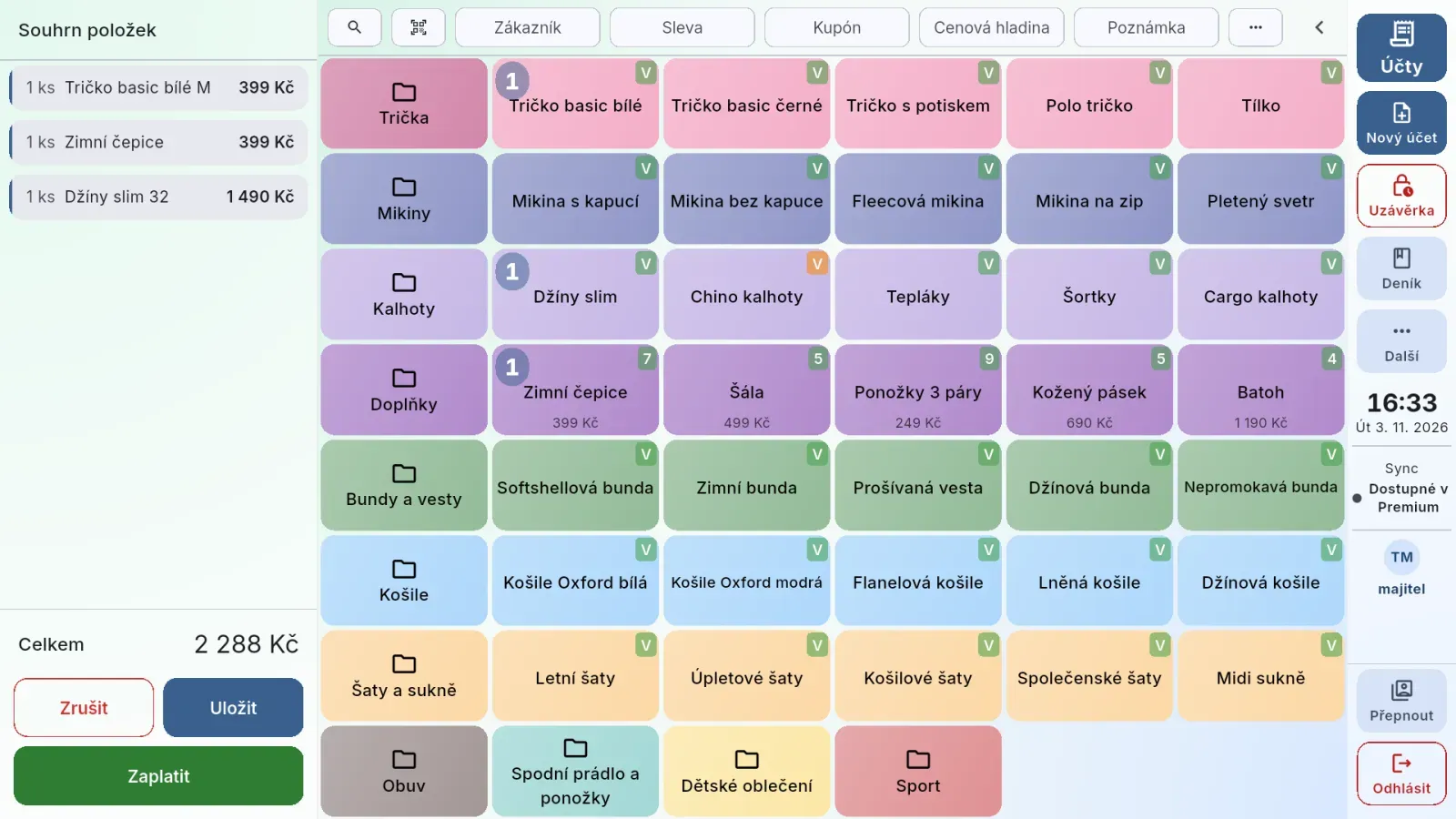
Rychlý prodej — obrazovka Prodej: markujete rovnou do košíku bez výběru stolu. Z obrazovky Účty na ni vede první tlačítko bočního panelu (Prodej); v maloobchodním režimu na ní pokladna začíná. Vzniklý účet bude označen jako „Bez stolu“.
Účet na stole — kliknutím na Vytvořit účet se otevře okno Nový účet, kde v řádku Stůl vyberete sekci a stůl a nastavíte počet hostů. Poté klikněte na Objednat pro přechod na prodejní obrazovku (podrobně v kapitole Účty).
Oba způsoby používají stejnou prodejní obrazovku, liší se ale tlačítka pod košíkem (viz Tlačítka pod košíkem). V maloobchodním režimu mají Prodej i Účty stejný boční panel (viz Hlavní obrazovka); v gastro režimu prodejní obrazovka boční panel nemá.
Rozpracovaný košík rychlého prodeje nezmizí, když odejdete: přechod na Účty a zpět, jiná obrazovka, přepnutí uživatele, odhlášení (i posledního přihlášeného — po novém PINu je košík zpět) ani uzávěrka ho nesmažou. Zůstane i sleva nebo kupón, které do košíku dal někdo s oprávněním. Košík smaže až Zaplatit, Uložit, Zrušit, přenos na nový účet, přepnutí firmy, odpojení pokladny nebo vypnutí aplikace. Košík existujícího účtu patří jen k obrazovce toho účtu.
Prodej nepotřebuje internet: pokladna bez připojení prodává, počítá, tiskne i uzavírá směnu stejně jako online.
Rozložení prodejní obrazovky
Režim zobrazení se určuje automaticky podle šířky obrazovky (hranice 680 px), nebo jej vynutíte v Nastavení → Pokladna → Vzhled → Rozložení obrazovky (viz Režim zobrazení).
Plný režim
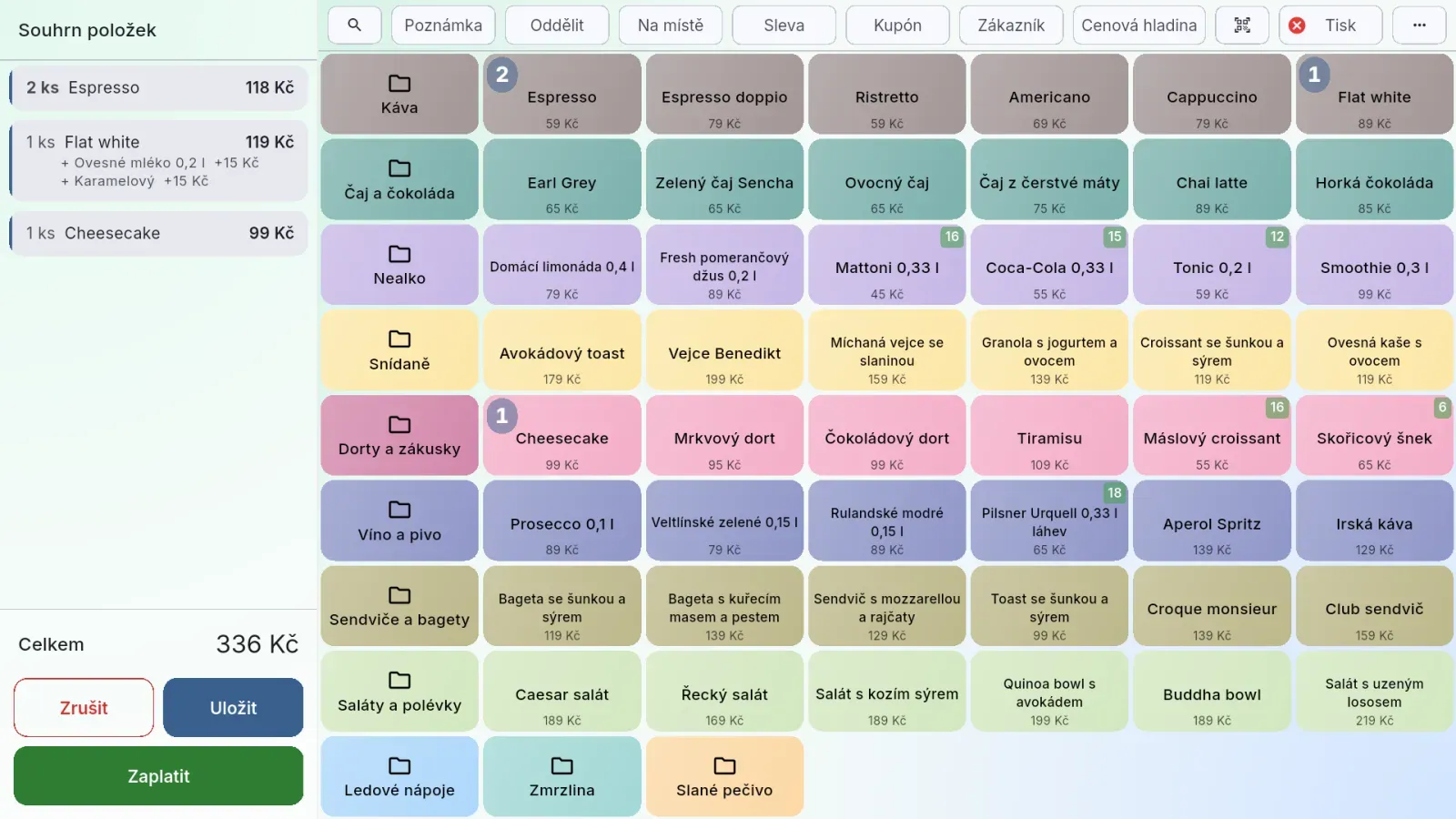
Obrazovka je rozdělena na sloupce:
- Vlevo košík (pevná šířka 280 px)
- Uprostřed nástrojová lišta a mřížka produktů
- Vpravo boční panel — jen v maloobchodním režimu, i při přidávání položek k existujícímu účtu. Výchozí je malý panel; šipka na pravém konci nástrojové lišty ho rozbalí nebo zúží. V gastro režimu panel ani šipka nejsou a mřížka sahá až k pravému okraji.
Kompaktní režim
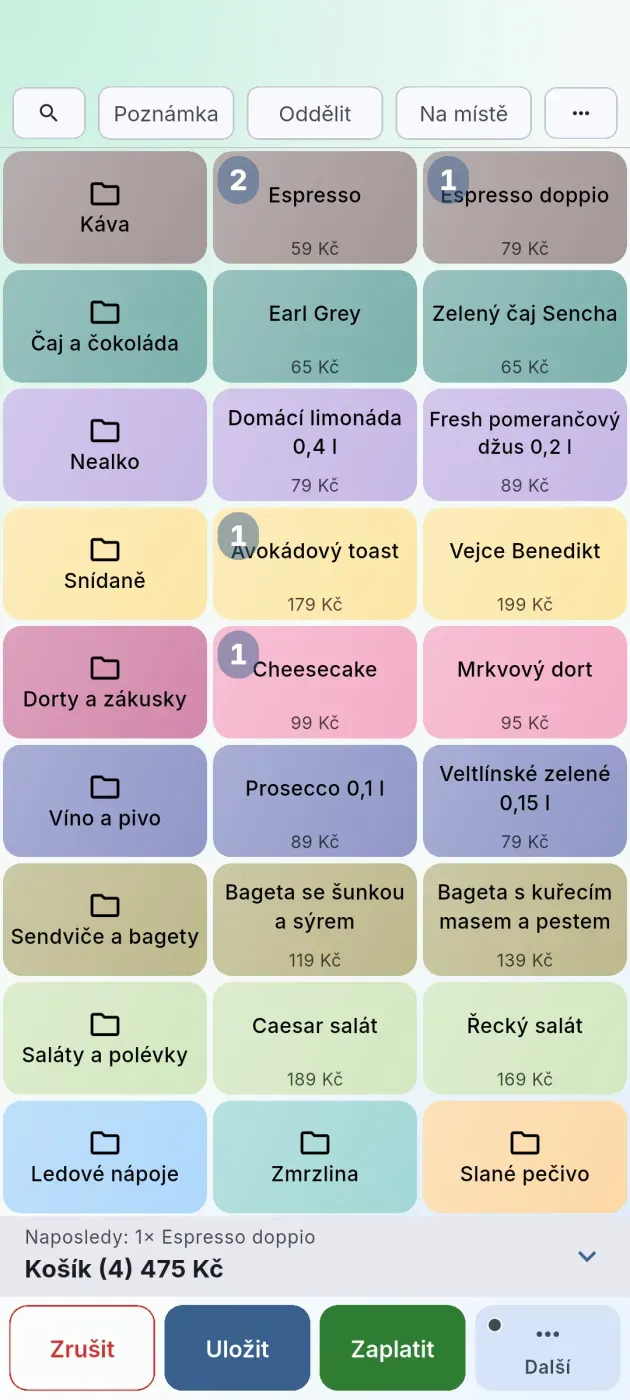
Nahoře je nástrojová lišta, pod ní mřížka produktů na celou šířku. Dole:
- Řádek košíku — menším písmem poslední namarkovaná položka („Naposledy: 2× Cappuccino“), pod ní „Košík (počet) částka“ a vpravo šipka. Klepnutím se otevře Souhrn před platbou. S prázdným košíkem ukazuje „Košík je prázdný“ a nereaguje.
- Řada tlačítek — na rychlém prodeji Zrušit | Uložit | Zaplatit | Další, na existujícím účtu Zrušit | Objednat | Další. Dělají totéž jako tlačítka pod košíkem na tabletu.
Další otevře stejnou nabídku jako na obrazovce Účty, nahoře navíc s tlačítky Účty a prvními dvěma tlačítky z pořadí bočního panelu (např. Vytvořit účet).
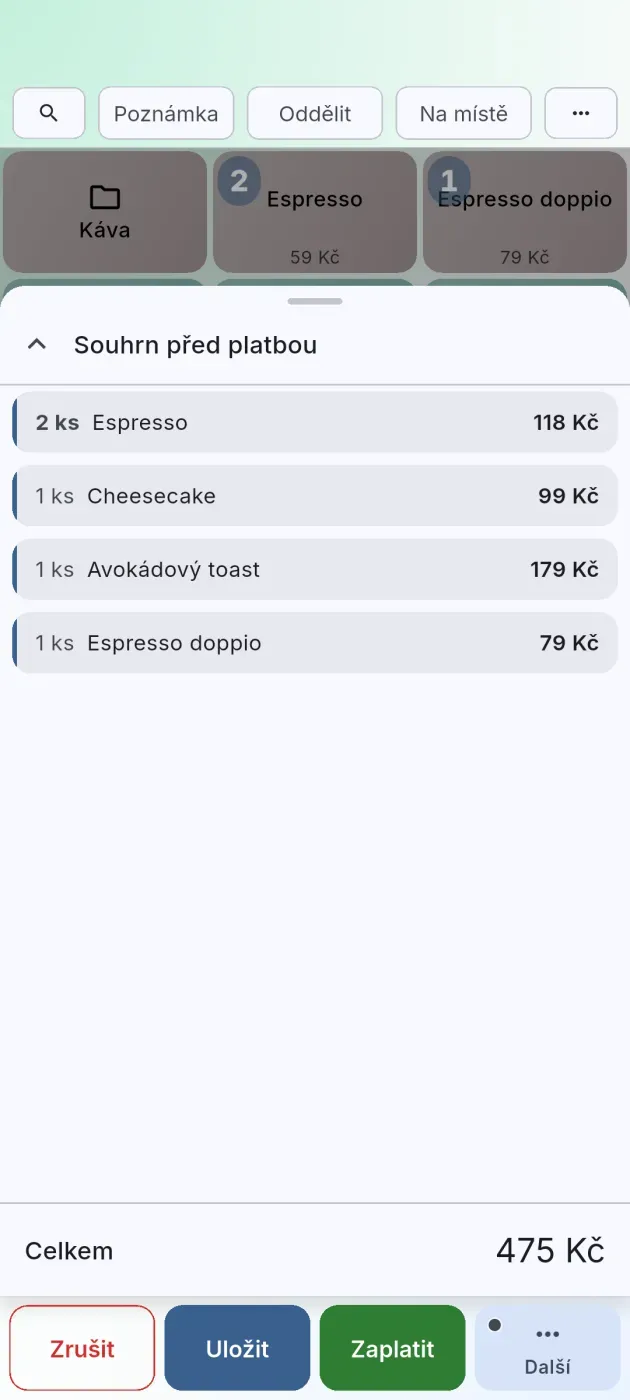
Souhrn před platbou se vysune zespodu nad řadu tlačítek — řadu nepřekryje, takže Zaplatit, Uložit, Objednat i Zrušit fungují i s otevřeným souhrnem. V souhrnu jsou všechny řádky košíku (klepnutím upravíte položku, dlouhým podržením snížíte množství), sleva, kupón a Celkem; u účtu v hlavičce stůl a číslo účtu. Zavře se šipkou vlevo od titulku („Zavřít souhrn“), klepnutím vedle, stažením dolů nebo systémovým tlačítkem Zpět.
Košík
Košík má nahoře titulek „Souhrn položek“; prázdný košík ukazuje „Košík je prázdný“. Každá položka je karta s barevným proužkem vlevo a ukazuje:
- počet a jednotku (množství jiné než 1 je tučně),
- název položky,
- cenu za dané množství (základní cena včetně doplňků, před slevou).
Doplňky jsou pod položkou na odsazených řádcích „+ název“ s tím, kolik na řádku stojí (u 2 kusů kávy s extra shotem po 20 Kč „+ Extra shot +40 Kč“) — stejně jako v detailu účtu, na zákaznickém displeji a na účtence. Poznámka k položce je kurzívou. Je-li položka prodaná za jinou cenovou hladinu než běžné ceny, je pod ní šedý řádek se štítkem a názvem hladiny (např. „Zaměstnanci“); položka za běžné ceny nebo za výchozí cenovou hladinu pokladny ho nemá. Sleva na položce má pod ní řádek „Sleva“ (u procentní se sazbou, např. „Sleva 10 %“) se zápornou částkou; kupón na produkt nebo kategorii řádek „Kupón 1234-5678 · 50 %“. Podrobnosti v kapitole Slevy.
Na spodu košíku je řádek Celkem. Je-li v košíku jakákoli sleva, zobrazí se rozšířený souhrn: Mezisoučet (součet před slevami), Slevy na položkách (počet), Kupóny na položkách (počet), Sleva na účet nebo Kupón a tučně Celkem — sloupec dává přesně Celkem. Sleva nikdy nesníží položku pod nulu. Při více slevách je pod Celkem ještě šedě „(slevy celkem …)“. Košík, detail účtu, zákaznický displej i účtenka ukazují vždy stejná čísla.
Přiobjednávání k otevřenému účtu (prodejní obrazovka otevřená z účtu): košík ukazuje jen novou objednávku — bez slevy a kupónu celého účtu. Pod Celkem je šedý řádek Účet po objednání s celkovou cenou účtu po odeslání objednávky. Celý účet s položkami ukáže předúčet nebo detail účtu. Zákaznický displej ukazuje totéž co košík.
Tlačítka pod košíkem
Tlačítka závisí na tom, jak jste prodej zahájili.
Rychlý prodej (bez existujícího účtu):
- Zrušit (červeně lemované) — odebere poslední položku (nebo oddělovač). S prázdným košíkem v maloobchodním režimu připraví obrazovku na další prodej, v gastro režimu se vrátí na předchozí obrazovku. Dlouhým podržením vymažete celý košík najednou.
- Uložit (modré) — vytvoří účet a uloží objednávku bez otevření platby.
- Zaplatit (zelené, přes celou šířku) — vytvoří účet, uloží objednávku a hned otevře platbu (viz Platby). Když platbu zavřete, aniž by host cokoli zaplatil, vzniklý účet se zruší a košík zůstane. Když host zaplatí jen část, účet zůstane otevřený a pokladna na to upozorní.
Účet na stole (existující účet):
- Zrušit (červeně lemované) — odebere poslední položku (nebo oddělovač). S prázdným košíkem obrazovku opustí a účet uvolní pro ostatní pokladny. Dlouhým podržením vymažete celý košík. Změny zákazníka, slevy nebo kupónu se na účet ukládají hned.
- Objednat (zelené) — odešle objednávku na kuchyňský displej, vytiskne objednávkový lístek (je-li zapnutý tisk) a vrátí vás zpět.
Uložit, Zaplatit i Objednat jsou neaktivní při prázdném košíku.
Nástrojová lišta
Pod záhlavím je řada nástrojů. Hledat a Skenovat jsou jen ikony (lupa a skener), ostatní volby jsou čipy s textem, které se roztahují na celou šířku lišty. Když se všechny volby nevejdou (telefon, úzké okno, velké písmo), lišta ukáže ty, které se vejdou, a na konci je tlačítko … (Další volby): otevře okno se zbylými volbami. Zapnutá volba (například S sebou) má fajfku, volba, kterou teď nejde použít (například Oddělit s prázdným košíkem), je šedá.
Aktivní čip (např. přiřazený zákazník nebo sleva) je zvýrazněný.
- Hledat — celá lišta se nahradí vyhledávacím polem „Hledat…“ (viz Přidání pomocí vyhledávání). Pole zavřete křížkem Zavřít hledání.
- Skenovat — otevře kamerový skener v horní části obrazovky (mřížka zůstává pod ním) a skenuje nepřetržitě, dokud ho znovu nevypnete. Odpovídá-li kód SKU, EAN nebo PLU produktu v prodeji, spustí se stejný postup jako klepnutím na dlaždici (výběr varianty, doplňky…), zazní pípnutí a v náhledu se ukáže „✓ název“. Neznámý kód ohlásí nižší chybový tón a „? kód“. Stejný kód přečtený znovu do sekundy se nepřidá dvakrát. Podporované formáty: EAN-13/8, UPC-A/E, Code 128/39, QR. Ikona je na zařízeních s kamerou (Android, iOS, macOS) a nevyžaduje nastavení periferie. Skenuje se zadní kamerou, a nemá-li ji zařízení, přední; kameru i zvuk změníte v Nastavení → Pokladna → Periferie → Skener („Kamera“, „Zvuk při skenování“). Když se kamera nespustí (např. chybí povolení), skener napíše proč a co dělat.
- Zákazník — otevře okno Zákazník: napíšete volné jméno do pole „Jméno hosta“, nebo lupou vyberete zákazníka z databáze. Jméno se pak ukáže na čipu. Dalším klepnutím zákazníka změníte nebo odeberete tlačítkem Odebrat z účtu; u zákazníka z databáze okno ukáže řádky Kredit, Body, Upravit kontakt a Vybrat jiného zákazníka. Má-li zákazník členství se slevou a účet žádnou slevu ani kupón na celý účet nemá, pokladna mu slevu na účet nastaví sama. Vyžaduje oprávnění Přiřadit zákazníka a zapnutý modul Zákazníci. Viz Zákazníci.
- Sleva — sleva na celý účet. Je-li sleva aktivní, čip ukazuje „Zrušit slevu“ a klepnutí nabídne její odebrání. Čip vidí jen uživatel s oprávněním Sleva na účet (neomezená) nebo Sleva na účet (limitovaná); s limitovaným platí maximální procento z nastavení firmy.
- Kupón — uplatnění slevového kupónu (viz Slevový kupón). Je-li kupón aktivní, čip ukazuje „Odebrat kupón“. Jen se zapnutým modulem Slevové kupóny a oprávněním Uplatnit poukaz/kupón.
- Na místě / S sebou — přepíná režim objednávky. Objednávka s sebou zapne cenovou hladinu „S sebou“ (pokud existuje) a s ní cenu a sazbu DPH, kterou má produkt na této hladině. Výchozí je „Na místě“; režim přetrvává v rámci účtu. Čip je jen v gastro režimu. Objednávka s sebou má na kuchyňském bonu tučný řádek „S sebou“; účet s sebou je tak označený i v seznamu účtů, v detailu a na účtence.
- Cenová hladina — výběr ruční cenové hladiny (např. Zaměstnanci, VIP, Velkoobchod). Okno nabízí „Bez cenové hladiny · Běžné ceny“ a seznam aktivních ručních hladin; platná je tučně s ✓. Výběr přetrvává v rámci účtu. Má-li pokladna výchozí cenovou hladinu, je předvybraná. Čip je vidět se zapnutým modulem Cenové hladiny, oprávněním Výběr cenové hladiny a aspoň jednou ruční hladinou. Svítí jen tehdy, když zvolená hladina opravdu určuje cenu: má-li přednost jiná platná hladina (S sebou, časová), čip to řekne, např. „Zaměstnanci (přednost má S sebou)“; neplatí-li hladina vůbec, ukáže „Zaměstnanci (neplatí)“. Přednost hladin určuje Pořadí v Nastavení → Finance → Cenové hladiny.
- Poznámka — poznámka k chodu, který právě markujete (viz Poznámka).
- Oddělit — vloží do košíku oddělovač, který rozdělí položky do samostatných objednávek. Jen v gastro režimu a se zapnutým modulem Objednávky.
- Tisk (zelená fajfka / červený křížek) — objednávkové lístky pro tento prodej; jen se zapnutým modulem Objednávky. Zelená fajfka = po uložení se vytisknou lístky pro kuchyň i bar; červený křížek = tiskne se jen podle nastavení v Nastavení → Pokladna → Tisk. Každý nový prodej začíná s vypnutým čipem. Je-li automatický tisk zapnutý pro kuchyň i bar, čip trvale svítí a nejde vypnout.
Volba, kterou pokladna nemůže nabídnout vůbec (vypnutý modul, chybějící oprávnění, Oddělit a Na místě / S sebou mimo gastro, Skenovat bez kamery), v liště není — ani šedá, ani v ….
Úprava lišty
Pořadí voleb a co je schované v … si nastavíte pro každé zařízení zvlášť. Kdo má oprávnění Spravovat pokladny, má v okně Další volby řádek Upravit lištu; totéž otevře dlouhé podržení kdekoli na liště, nebo Nastavení → Pokladna → Prodej → Lišta prodeje. Úprava má oddíl Na liště s volbami v pořadí a oddíl V nabídce „…“ s volbami, které na liště být nemají. Pořadí změníte tažením za úchyt ⠿, ikonou koše volbu přesunete do …, tlačítkem + ji vrátíte na konec lišty. Volba, kterou pokladna teď neukazuje, má pod názvem důvod („Modul vypnutý“, „Bez oprávnění“, „Jen gastro“…). Každá změna se uloží hned; Obnovit výchozí vrátí výchozí pořadí. Co se nevejde, schová se do … od konce, takže nejčastější volby dejte dopředu.
Výchozí pořadí — gastro: Hledat, Poznámka, Oddělit, Na místě / S sebou, Sleva, Kupón, Zákazník, Cenová hladina, Skenovat, Tisk; maloobchod: Hledat, Skenovat, Zákazník, Sleva, Kupón, Cenová hladina, Poznámka, Tisk.
Časová cenová hladina
Je-li nastavená časová cenová hladina, prodejní obrazovka hlídá její platnost. Jakmile hladina začne nebo skončí platit, zobrazí se okno s jejím názvem a textem „Časová cenová hladina je nyní aktivní.“ nebo „Časová cenová hladina skončila.“, které potvrdíte OK. Nastavení časových hladin viz Nastavení.
Mřížka produktů
Produkty se zobrazují jako dlaždice v mřížce. Rozměry mřížky se nastavují pro každou pokladnu zvlášť. Mřížka má více stránek — na podstránky vedou dlaždice kategorií a odkazů a na podstránce je vlevo nahoře dlaždice Zpět.
Typy dlaždic:
- Produkt — nahoře řádek odznáčků (např. stav skladu), uprostřed název, dole cena (s měnou, nebo jen číslo podle volby Cena s měnou; u produktu s variantami cena není). Dlouhý název se nejdřív zmenší, pak zkrátí třemi tečkami za posledním celým slovem. Co už je v košíku, poznáte přímo na mřížce: vlevo nahoře je štítek s počtem kusů v košíku (u vážených produktů množství s jednotkou, např. „0,45 kg“). Sčítají se všechny řádky stejného produktu; dlaždice produktu s variantami ukazuje součet variant. Po odeslání objednávky nebo zaplacení čísla zmizí. Barva dlaždice je barva produktu, jinak barva, kterou kategorie dává svým produktům, jinak barva tlačítka. Styl Plné ukazuje barvu tlumeně s tenkým rámečkem, styl Obrys je světlý s barevným rámečkem a názvem. Barvy se nastavují v Katalogu. Klepnutím produkt přidáte do košíku.
- Produkt s obrázkem — fotka vyplní celou dlaždici, název a cena jsou bílé s tmavým obrysem, takže jsou čitelné na světlé i tmavé fotce. Co dlaždice ukazuje, nastavíte pro každou pokladnu v Nastavení → Pokladna → Prodej, karta Zobrazení mřížky, Obsah dlaždic: Text a obrázek (výchozí), Jen obrázek (fotka a cena bez názvu; produkt bez fotky ukazuje název dál) nebo Jen text. Varianta bez vlastního obrázku ukazuje obrázek svého produktu. Obrázek je jen ozdoba: pokladna bez něj prodává stejně a nikdy na něj nečeká.
- Kategorie — ikona složky, název a barva kategorie; klepnutím přejdete na stránku jejích produktů. I kategorie může mít obrázek.
- Odkaz na stránku — „Další...“ se šipkou, vede na jinou stránku mřížky.
- Prázdná buňka — nic se nekreslí, ostatní dlaždice zůstávají na svých místech.
Produkt, který není v prodeji (v katalogu vypnuté „V prodeji“), se na mřížce nezobrazí — jeho místo vypadá jako prázdná buňka a mřížka se neposune; po zapnutí se vrátí na své místo. Totéž platí pro variantu produktu, který není v prodeji, pro produkt bez jediné varianty v prodeji a pro neaktivní kategorii. Stejné pravidlo platí ve vyhledávání a u skeneru.
Nová pokladna bez rozmístěných tlačítek
Nová pokladna začíná s prázdnou mřížkou — i ve firmě, která má katalog dávno hotový. Prodejní obrazovka proto místo prázdných dlaždic ukáže zprávu „Tlačítka zatím nejsou rozmístěná“ s počtem produktů v katalogu a připomínkou, že prodávat můžete přes vyhledávání i bez jediného tlačítka.
Pod textem jsou tři cesty, jak to hned spravit: Automatické rozmístění, Převzít z jiné kasy (jen má-li jiná pokladna firmy rozložení) a Ruční editor mřížky. Tady je smí použít kdokoli, i obsluha bez oprávnění Upravit prodejní mřížku; v Nastavení oprávnění platí dál. Zpráva zmizí, jakmile je na mřížce první tlačítko.
Úprava mřížky přímo v prodeji
Rozložení dlaždic upravíte přímo na prodejní obrazovce: na liště klepněte na … a v okně Další volby zvolte Upravit mřížku. Volbu vidí jen ten, kdo má oprávnění Upravit prodejní mřížku.
Nahoře se objeví pruh Upravujete mřížku s tlačítkem Hotovo, na místě košíku návod a tlačítko Automatické rozmístění. Mřížka je stejně velká jako při prodeji. Úpravy fungují jako v editoru mřížky v Nastavení:
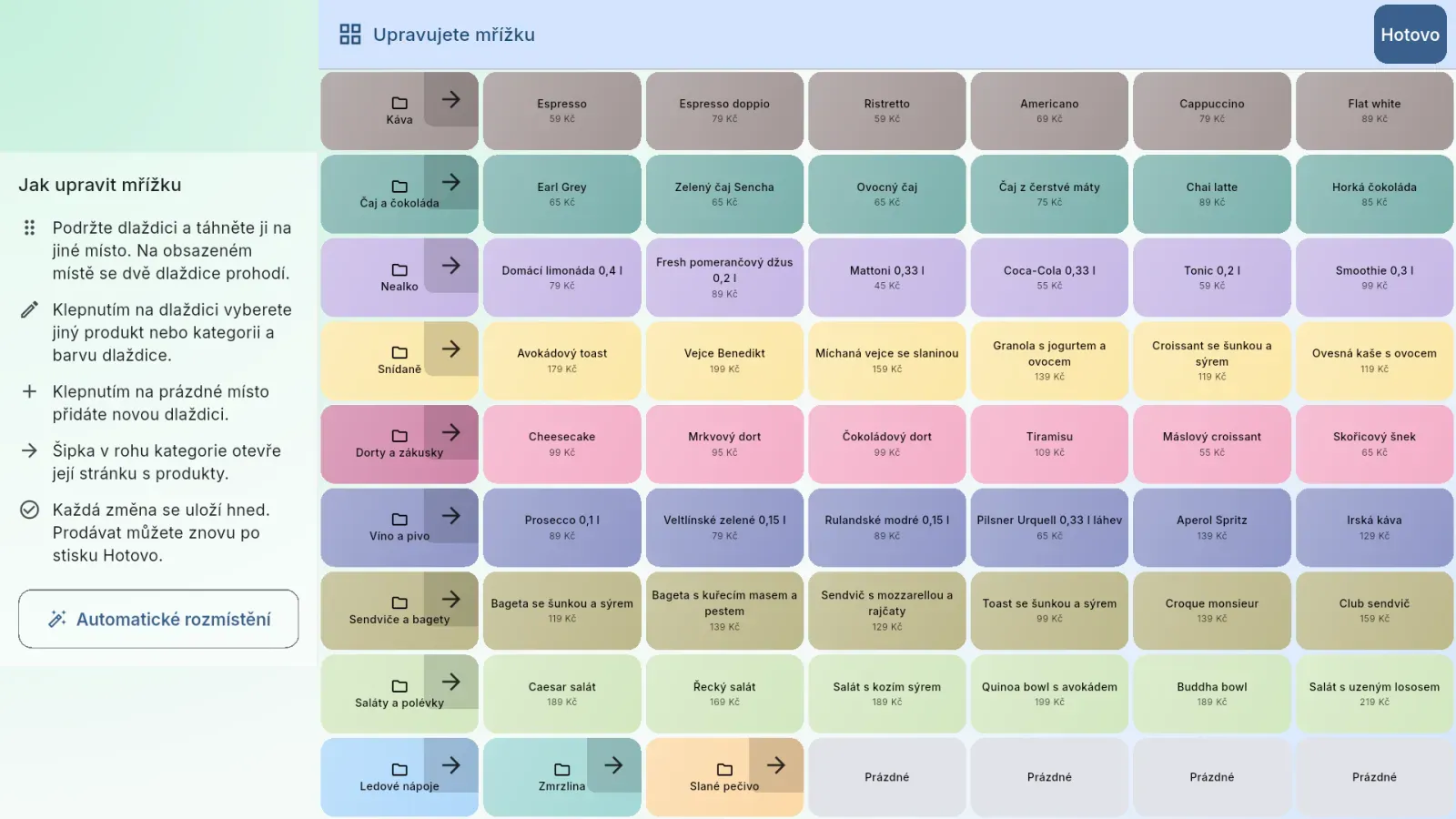
- Přesun — podržte dlaždici a táhněte ji jinam; na obsazeném místě se dlaždice prohodí.
- Úprava dlaždice — klepněte na ni; v okně Tlačítko mřížky vyberete produkt nebo kategorii a barvu. Barva se uloží přímo produktu nebo kategorii.
- Nová dlaždice — klepněte na prázdné místo.
- Stránka kategorie — šipka v rohu dlaždice kategorie otevře její stránku; zpět dlaždicí Zpět.
Každá změna se uloží hned, i bez internetu. Během úprav se neprodává: klepnutí na dlaždici nic nepřidá, hledání a skenování nejsou k dispozici a tlačítka placení jsou skrytá. Tlačítkem Hotovo se vrátíte k prodeji.
Odznáčky skladu na dlaždicích
Je-li zapnutý modul Sklad a pokladna má zapnuté Zobrazit stav skladu (Nastavení → Pokladna → Prodej, sekce Sklad), ukáže dlaždice sledovaného produktu vpravo nahoře odznáček s množstvím na skladě:
- Zelený — na skladě je dostatek,
- Oranžový — částečná dostupnost (u produktu s variantami, kde některé varianty skladem jsou a jiné ne),
- Červený — na skladě 0 nebo méně.
U produktu s variantami je místo čísla písmeno „V“. U porce (varianta odepisovaná ze skladu nadřazeného produktu, např. rum po 4 cl) odznáček ukazuje, kolik celých porcí zbývá: při 0,10 l rumu ukáže dlaždice „Tmavý rum 4 cl“ odznáček 2 ks.
Přidávání položek
Přidání z mřížky
Klepněte na dlaždici produktu. Pokladna projde následující kroky (každý jen tehdy, je-li potřeba):
- Výběr varianty — má-li produkt varianty (velikosti, příchutě, porce), otevře se okno s dlaždicemi variant (název a cena) v pořadí z katalogu. Nabízí jen varianty v prodeji — vyprodanou velikost stačí v katalogu vypnout. Křížkem okno zavřete bez výběru.
- Cena podle cenové hladiny — platí-li cenová hladina (ruční, „S sebou“ nebo časová), použije se cena produktu na ní.
- Zadání ceny — produkt bez ceny (otevřená cena) otevře okno s množstvím (tlačítka − / +) a polem „Cena za ks“ (u kg „Cena za kg“), do kterého píšete numpadem. Karta ukáže rozpis, např. „2 ks × 45 Kč … 90 Kč“. Potvrdíte Přidat.
- Zadání množství — u jednotky jiné než kusy (kg, l) se otevře okno s polem „Množství“ a numpadem (až 3 desetinná místa); karta ukáže cenu, např. „0,455 kg × 289 Kč/kg … 131,50 Kč“. Potvrdíte Přidat.
- Výběr doplňků — má-li produkt skupiny doplňků (varianta dědí skupiny svého produktu), otevře se okno s dlaždicemi doplňků. U každé skupiny je pravidlo výběru: „Povinné“, „Povinné (min 1, max 1)“, „Volitelné (max 2)“ nebo „Volitelné“. Vybraný doplněk má rámeček a zelenou fajfku; výchozí doplňky jsou předvybrané. Dole je karta s cenou produktu, vybranými doplňky s příplatkem („+ Slanina … +39 Kč“) a Celkem — počítá i s množstvím zadaným předtím. Přidat je neaktivní, dokud nejsou vyplněné povinné skupiny.
- Skupina s nejvýš jedním doplňkem funguje jako přepínač. V povinné skupině vybraný doplněk klepnutím odznačit nejde, ve volitelné ano.
- Po dosažení maxima skupiny se ostatní dlaždice ztlumí.
- Skupina nabízí jen doplňky v prodeji.
- Příplatek je cena doplňku v této skupině, pokud ji skupina má (kečup samostatně 25 Kč, v omáčkách k hlavnímu jídlu 15 Kč), jinak cena produktu.
- Přidání do košíku — položka se přidá a krátce zvýrazní. Je-li posledním řádkem košíku stejná položka (stejný produkt, doplňky, cena i DPH, bez poznámky a slevy), navýší se množství na tomto řádku; jinak přibude nový řádek. Při uložení účtu se shodné položky v rámci jedné objednávky sloučí do jednoho řádku.
Dlouhé podržení dlaždice
Dlouhým podržením dlaždice se otevře okno pro zadání množství s numpadem, bez ohledu na jednotku — hodí se, když chcete přidat přesný počet. U produktu s otevřenou cenou má přednost okno zadání ceny, které má krokovač množství.
Přidání pomocí vyhledávání
Nenajdete-li produkt v mřížce, klepněte na lupu Hledat. Pište název nebo jeho část — hledá se i v krátkém názvu, kódu, SKU, EAN a PLU, bez ohledu na diakritiku. Výsledky se místo mřížky zobrazí jako dlaždice seřazené podle abecedy, včetně jednotlivých variant; nabízejí se jen produkty v prodeji. Klepnutím na výsledek spustíte stejný postup jako z mřížky (varianta z výsledků se přidá rovnou).
Na zařízení s kamerou je v poli ikona skeneru, která otevře okno „Skenovat čárový kód“. Načtený kód funguje jako skenování: odpovídá-li produktu v prodeji, produkt se rovnou přidá a pole se vyprázdní pro další kód; jinak kód zůstane v poli. Stejně funguje čtečka čárových kódů připojená jako klávesnice (USB/Bluetooth): s otevřeným vyhledáváním naskenujte kód a produkt se přidá. Enter po ručně napsaném textu funguje stejně (např. PLU 12 + Enter). Vyhledávání zavřete křížkem Zavřít hledání.
Úprava položek v košíku
Okno položky
Klepnutím na položku v košíku otevřete okno položky — stejné jako okno objednané položky v detailu účtu:
- Nadpis — název produktu; křížkem okno zavřete bez uložení (po změnách se zeptá „Zahodit změny?“).
- Karta — tlačítka − a + kolem množství; klepnutím na množství zadáte přesné (i desetinné) množství numpadem. Pod čarou je rozpis ceny, např. „2 ks × 65 Kč … 130 Kč“, každý doplněk na vlastním řádku a sleva červeně. Řádek Celkem přibude, jen když se částka liší od prvního řádku.
- Sleva — hodnota slevy vpravo (např. „10 %“); klepnutím otevřete okno slevy (viz Sleva). Vyžaduje oprávnění Sleva na položku (neomezená) nebo Sleva na položku (limitovaná).
- Poznámka — klepnutím ji zapíšete nebo upravíte.
- Smazat (červený obrys) — po potvrzení „Smazat položku?“ položku z košíku odebere.
- Uložit — uloží změny a zavře okno.
Rychlé odebírání
- Dlouhé podržení položky v košíku sníží množství o 1; při nule se položka odebere.
- Krátké klepnutí na Zrušit odebere poslední položku (nebo oddělovač).
- Dlouhé podržení Zrušit vymaže celý košík najednou (na rychlém prodeji i na účtu).
Sleva
Slevu na celý účet přidáte čipem Sleva na liště. Je-li sleva aktivní, čip ukazuje „Zrušit slevu“.
Slevu na jednotlivou položku přidáte v okně položky (řádek Sleva). V okně slevy přepínačem Kč / % zvolíte druh slevy, numpadem zadáte hodnotu a potvrdíte Použít; karta průběžně ukazuje cenu, slevu a cenu po slevě. Pole nikdy neukáže víc, než se zaúčtuje: procenta nejvýš 100 % (případně limit vašeho oprávnění), částka nejvýš cenu položky. Má-li položka slevu, je v okně i tlačítko „Zrušit slevu“.
Ruční slevu na položku nejde zadat, pokud:
- má produkt v katalogu zapnuté Blokovat slevy (úprava produktu → záložka Rozšířené; varianta přebírá nastavení produktu),
- byla položka naceněna cenovou hladinou se zapnutým Blokovat slevy,
- na položku dopadl uplatněný slevový kupón.
V okně položky je pak pod řádkem „Sleva“ napsaný důvod („Slevy jsou na této položce zakázány.“ nebo „Položka má slevu z kupónu, manuální sleva není možná.“). Omezení platí jen pro ruční slevu na položku — sleva na celý účet i slevový kupón se uplatní i na blokované položky.
Druhy slev, limity a věrnostní body popisuje kapitola Slevy.
Slevový kupón
Klepněte na čip Kupón. Otevře se okno pro zadání 8místného kódu (formát XXXX-XXXX) numerickou klávesnicí; klávesa C vlevo dole smaže celý kód. Potvrzovací tlačítko okno nemá: kód se ověří hned po osmé číslici. Kód můžete i naskenovat čtečkou. Platný kupón se uplatní a okno se zavře; jinak okno pod kódem červeně napíše důvod (např. „Platnost vypršela“, „Kód byl již uplatněn“) a kód jde opravit.
Kupón na celý účet nejde kombinovat s ruční slevou na účet — okno napíše „Účet má ruční slevu. Nejdřív ji zrušte.“ Pravidla skládání slev jsou stejná jako v detailu účtu (viz Slevy).
Na rychlém prodeji se kupón ověří ještě jednou ve chvíli, kdy z košíku vzniká účet (Zaplatit, Uložit, Přenést na účet). Pokud ho mezitím někdo vyčerpal nebo zrušil, pokladna napíše „Kupón nejde uplatnit“ s důvodem, kupón z košíku odebere a účet vznikne bez něj.
Tímto čipem se uplatňuje jen slevový kupón. Dárkové a zálohové poukazy jsou platba, ne sleva — když jejich kód zadáte sem, okno napíše „Dárkový poukaz se uplatňuje v platbě.“ (u zálohy „Zálohu uplatníte v platbě.“). Poukaz uplatníte dlaždicí Poukazy v okně Platba. Viz Poukazy a kupóny.
Poznámka
Čipem Poznámka přidáte poznámku k objednávce. Poznámka patří k chodu, ve kterém ji napíšete: bez oddělovače platí pro celou objednávku; s oddělovači má každá část košíku svou poznámku a čip upravuje tu, kterou právě markujete (za posledním oddělovačem). Poznámka se ukáže na kuchyňském displeji u své objednávky a vytiskne se na bonu („» bez cibule“). Poznámka pro celý účet neexistuje — alergii napište ke každému chodu. Má-li právě markovaný chod poznámku, čip je aktivní.
Oddělovač (gastro režim)
Čipem Oddělit vložíte do košíku čáru „--- Další objednávka ---“. Položky nad a pod oddělovačem se odešlou jako samostatné objednávky (např. pro různé chody). Má-li chod za oddělovačem poznámku, oddělovač ji ukazuje za tečkou. Oddělovač odeberete klepnutím na něj — jeho chod se spojí s předchozím a poznámky se spojí. Čip je neaktivní při prázdném košíku a za oddělovač další nepřidá.
Uložení a odeslání objednávky
Rychlý prodej:
- Uložit vytvoří účet, uloží objednávku a v gastro režimu vás vrátí na seznam účtů; v maloobchodním režimu připraví obrazovku na další prodej.
- Zaplatit vytvoří účet, uloží objednávku a hned otevře platbu.
Účet na stole:
- Objednat odešle objednávku na kuchyňský displej, vytiskne objednávkový lístek (je-li zapnutý tisk) a vrátí vás na přehled účtů (v maloobchodním režimu na prodej).
Všechna tři tlačítka vyžadují zahájený prodej (otevřenou směnu). Když prodej neběží — v gastro režimu jde košík naklikat i bez něj — pokladna se zeptá „Zahájit prodej?“. Tlačítko Zahájit prodej spustí zahájení (počáteční hotovost) a pak pokladna pokračuje tím, na co jste klepli, se stejným košíkem; Zrušit vás vrátí ke košíku. Kdo nemá oprávnění Otevřít/uzavřít pokladnu, uvidí okno „Prodej není zahájen“ a musí požádat vedoucího; košík zůstane. Zahájení nepotřebuje internet.
V maloobchodním režimu se po zaplacení nebo uložení obrazovka sama vyčistí a připraví na další prodej. Po zaplacení celého účtu se na pár vteřin ukáže okno Zaplaceno; košík pod ním je už prázdný a další naskenované zboží jde rovnou do nového nákupu (viz Platby).
Firma, která není plátcem DPH
Má-li firma v nastavení vypnuté Plátce DPH, prodej vypadá stejně a ceny se nemění — každá nově prodaná položka i doplněk se uloží se sazbou 0 % a účtenka místo rekapitulace DPH vytiskne „Neplátce DPH“. Položky objednané na otevřeném účtu před přepnutím si ponechají svou DPH.
Kontrola skladu
Je-li zapnutý modul Sklad a produkt (nebo jeho suroviny) sleduje sklad, pokladna při uložení objednávky zkontroluje zásoby podle nastavení Prodej bez skladu u produktu, a je-li tam „Dle firmy“, podle nastavení Prodej při nedostatku zásob:
- Upozornit — otevře se okno „Prodat i bez zásob?“: u každého chybějícího produktu řádky Objednávka, Skladem a Po prodeji. Pokračovat objednávku odešle i přes nedostatek, Zrušit ji neodešle.
- Blokovat — otevře se okno „Nedostatek zásob“ se stejným přehledem a tlačítkem OK; objednávku nejde odeslat, dokud neupravíte košík.
Zásoby, doklady a pohyby popisuje kapitola Sklad.
Boční panel
V maloobchodním režimu má prodejní obrazovka stejný boční panel jako obrazovka Účty — i při přidávání položek k existujícímu účtu. V gastro režimu ho nemá: nakliká se zboží a Uložit, Zaplatit, Objednat nebo Zrušit s prázdným košíkem vrátí pokladnu na Účty, kde panel je. Na telefonu je řada tlačítek dole v obou režimech stejná. První tlačítko panelu je Účty; ostatní tlačítka a nastavení panelu popisuje kapitola Hlavní obrazovka. Výchozí je tu malý panel; šipka na pravém konci nástrojové lišty ho rozbalí.
Rychlé akce z panelu (např. Dárkový poukaz, Příjemka) otevřou svůj dialog přímo nad prodejní obrazovkou a košík zůstane, jak byl.
Vytvořit účet s plným košíkem
Když je v košíku rychlého prodeje aspoň jedna položka a klepnete na Vytvořit účet (v maloobchodním režimu na bočním panelu, na telefonu v nabídce Další), pokladna se zeptá „V košíku jsou položky“:
- křížek (nebo klepnutí vedle) — nic se nestane, pokračujete v prodeji,
- Vymazat košík (červené) — košík se vyprázdní a otevře se okno nového účtu,
- Přenést na účet — otevře se okno nového účtu (s předvyplněným zákazníkem z košíku). Položky, sleva, kupón a zákazník se na účet zapíšou až ve chvíli, kdy účet opravdu vznikne; když okno zavřete, košík zůstane celý.
V gastro režimu na počítači a tabletu uložíte košík na účet tlačítkem Uložit. Dva rozpracované košíky pokladna nevede.
Zákaznický displej
Má-li pokladna zákaznický displej — připojený displej nebo vlastní druhou obrazovku —, prodejní obrazovka na něj při každé změně posílá aktuální košík. Po zaplacení celé částky se zobrazí poděkování (výchozí „Děkujeme!“), které ve výchozím nastavení po 10 sekundách zmizí; text i dobu změníte v nastavení displeje. Viz Zákaznický displej.
Okno „Přiřadit do mřížky?“
Po vytvoření nového produktu v katalogu (je-li v prodeji a není variantou) se pokladna zeptá „Přiřadit do mřížky?“:
- Ne — produkt v mřížce nebude (dostupný přes vyhledávání),
- Vybrat pozici — pozici v mřížce vyberete ručně,
- Automaticky — pokladna produkt umístí sama: nejdřív na stránku jeho kategorie (má-li ji kategorie v mřížce a není plná), jinak na první volné místo hlavní stránky a pak dalších stránek. Je-li plná celá mřížka, otevře se výběr pozice.
Po automatickém umístění pokladna krátce řekne, kam produkt přistál, např. „Espresso bylo přidáno do kategorie Káva, 3. řádek, 1. sloupec.“ Viz Katalog.
Pro manažery a administrátory
Nastavení zmíněná níže podrobně popisuje kapitola Nastavení.
Oprávnění související s prodejem
| Oprávnění | Popis |
|---|---|
| Vytvořit objednávku | Vytvoření nového účtu (Vytvořit účet); v gastro režimu i přechod z Účtů na Prodej |
| Přiřadit zákazníka | Čip Zákazník |
| Sleva na účet (neomezená) | Neomezená sleva na celý účet |
| Sleva na účet (limitovaná) | Sleva na celý účet do maximálního procenta z nastavení firmy |
| Sleva na položku (neomezená) | Neomezená sleva na položku |
| Sleva na položku (limitovaná) | Sleva na položku do maximálního procenta z nastavení firmy |
| Uplatnit poukaz/kupón | Uplatnění slevového kupónu |
| Výběr cenové hladiny | Čip Cenová hladina |
| Otevřít/uzavřít pokladnu | Zahájení prodeje a uzávěrka směny |
| Pokladní deník (směna) | Vklad a výběr hotovosti |
| Spravovat pokladny | Úprava nástrojové lišty |
| Upravit prodejní mřížku | Úprava mřížky v prodeji i v Nastavení |
Politika skladu
Prodej při nedostatku zásob se nastavuje v Nastavení → Pokladna → Prodej (sekce Sklad) a platí pro celou firmu, pokud produkt nemá v katalogu vlastní volbu Prodej bez skladu (výchozí „Dle firmy“):
- Povolit — objednávka se odešle bez kontroly,
- Upozornit — objednávku jde odeslat i při nedostatku, obsluha je ale upozorněna,
- Blokovat — objednávku nejde odeslat, dokud košík neodpovídá zásobám.
Mřížka produktů
Rozměry mřížky a její rozložení nastavíte v Nastavení → Pokladna → Prodej (sekce Zobrazení mřížky a Správa rozložení mřížky). Každá pokladna může mít jiné rozložení. Skladové odznáčky zapnete tamtéž přepínačem Zobrazit stav skladu (jen se zapnutým modulem Sklad).
Automatický tisk objednávkových lístků
Automatický tisk se zapíná zvlášť pro kuchyň a pro bar v Nastavení → Pokladna → Tisk. Je-li zapnutý pro obě přípravny, čip Tisk trvale svítí; jinak může obsluha čipem vynutit tisk pro jednotlivý prodej.
Režim zobrazení
Režim prodejní obrazovky se určuje automaticky podle šířky obrazovky (hranice 680 px). V Nastavení → Pokladna → Vzhled → Rozložení obrazovky ho vynutíte volbou „Plné (desktop)“ (košík a mřížka vedle sebe) nebo „Kompaktní (mobil)“ (mřížka na celou šířku, košík jako řádek dole a Souhrn před platbou); výchozí je „Automaticky“.